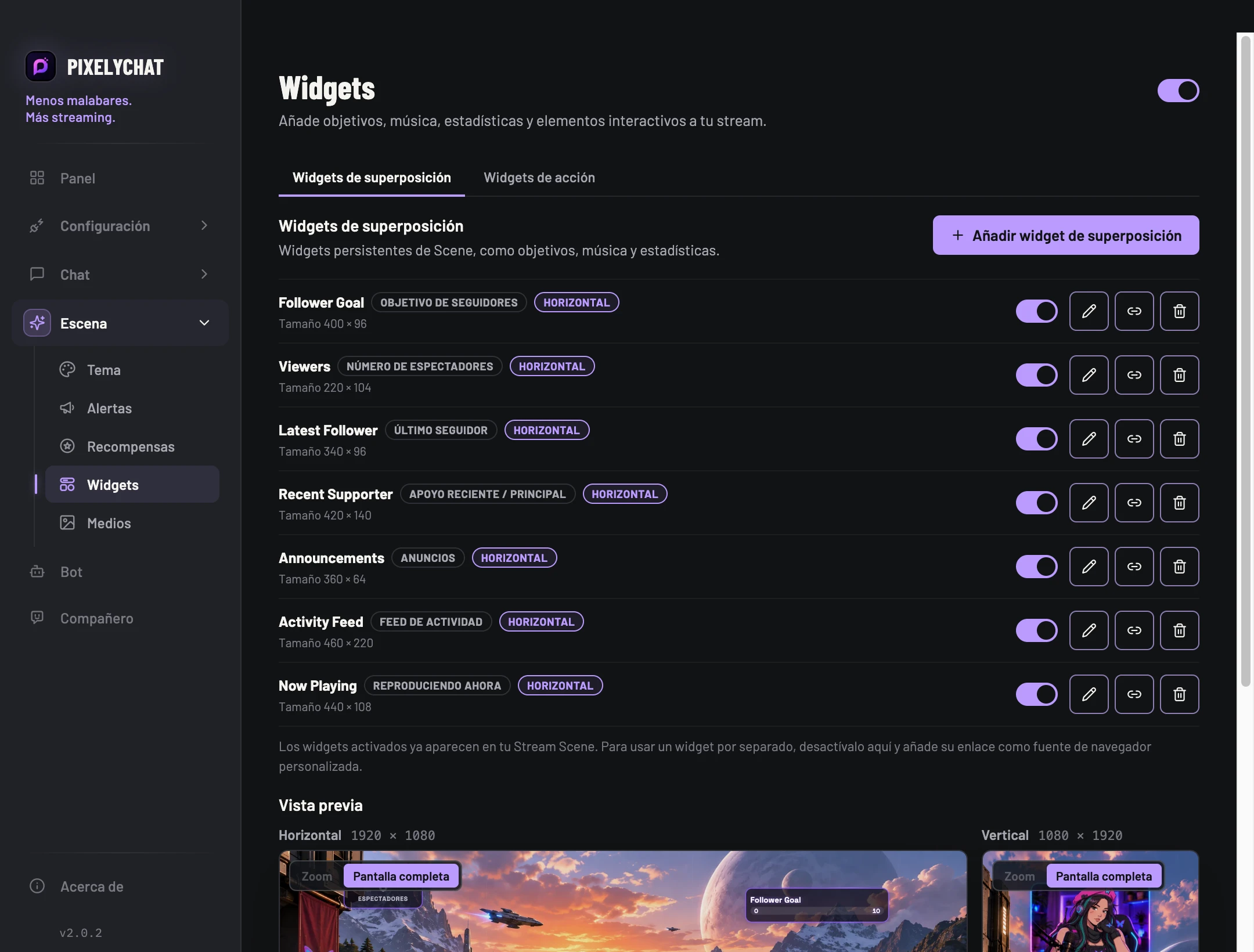
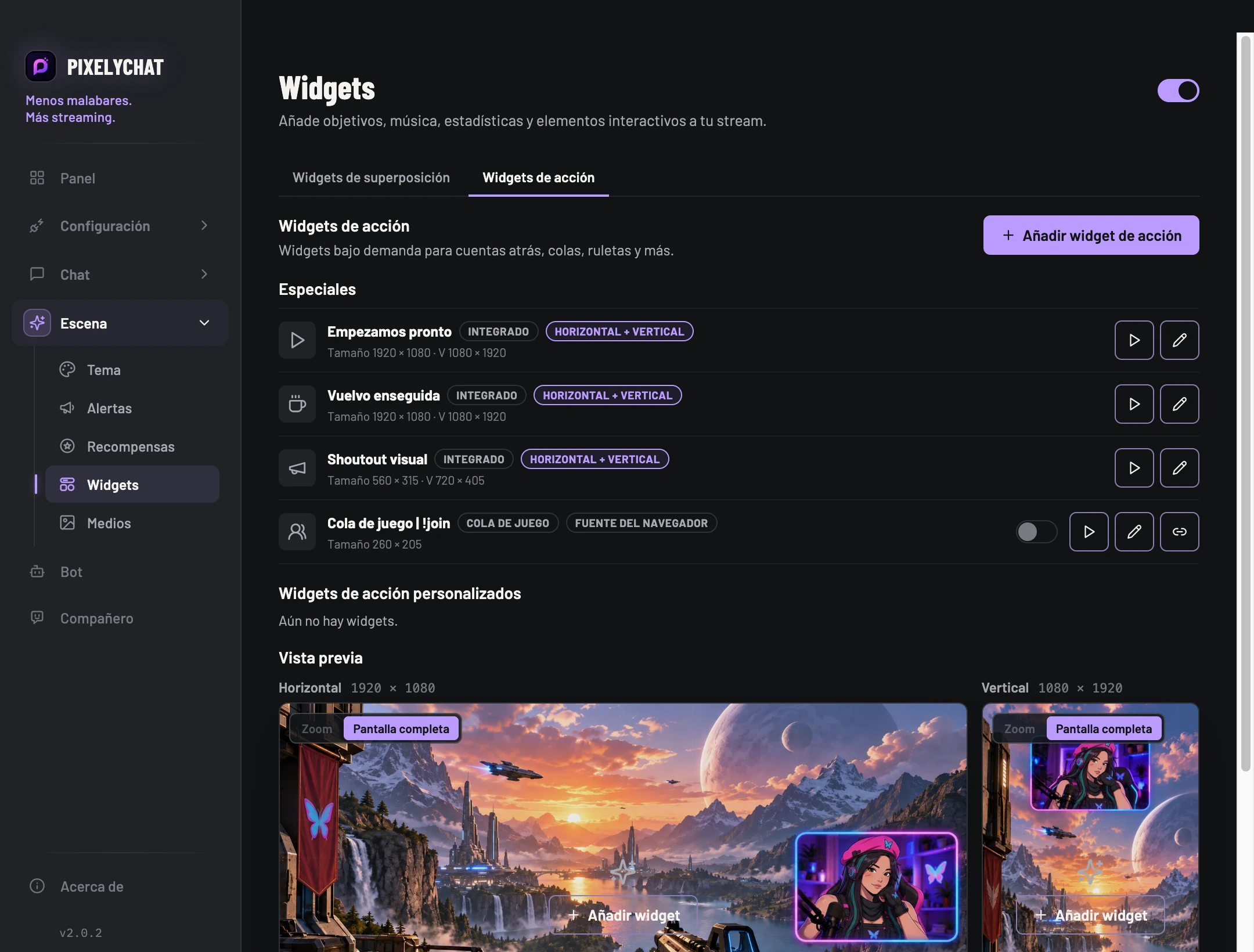
Los Widgets de superposición permanecen en pantalla. Los Widgets de acción aparecen o cambian cuando los activas. Los Especiales cubren los momentos de escena más grandes.
Paso a paso
Añade la escena de stream y empieza con un único widget de overlay.
Actívalo, configura sus datos y apariencia y guarda. En las metas, revisa valor inicial y objetivo. Colócalo en la orientación correcta.
Comprobar el resultado
Comprueba el resultado en OBS. Si no aparece, revisa activación, orientación y fuente. Las encuestas, la ruleta y la cola de juego tienen guías propias.
Ajustes y ayuda adicional
WIDGETS DE SUPERPOSICIÓN
Información que permanece visible
Usa objetivos, estadísticas, música e información rotativa como piezas reutilizables en la Escena del stream.
Objetivo de seguidoresObjetivo de suscriptoresSubs diariasMeta de regalosMeta de likes de TikTokNúmero de espectadoresÚltimo seguidorApoyo reciente / principalTop de likes de TikTokFeed de actividadAnunciosReproduciendo ahora
WIDGETS DE ACCIÓN + ESPECIALES
Cosas que activas
Ejecuta acciones interactivas y a pantalla completa desde Widgets o el Panel.
Cuenta regresivaRuletaCronómetroCola de juegoIntensoReproductor multimediaShoutout visualVuelvo enseguidaEmpezamos pronto
WidgetsWIDGETS DE SUPERPOSICIÓNWidgetsWidgets de acción
Reproductor multimedia
Reproduce un sonido, una imagen o un vídeo, o ambos a la vez, cuando lo actives: desde el Dashboard, un atajo, Stream Deck, un comando de chat o una recompensa. Muévelo y cambia su tamaño en la vista previa, ponlo en bucle o detenlo tras un tiempo fijo, quita un fondo verde y ajusta por separado el volumen del vídeo y del sonido.
Posición y vista previa
Los Widgets usan diseños de escena horizontales y verticales separados. Cambia su tamaño y posición en la vista previa de PixelyChat; la fuente de navegador de Escena del stream utilizará después la orientación correspondiente en OBS.
 PixelyChat