Chat
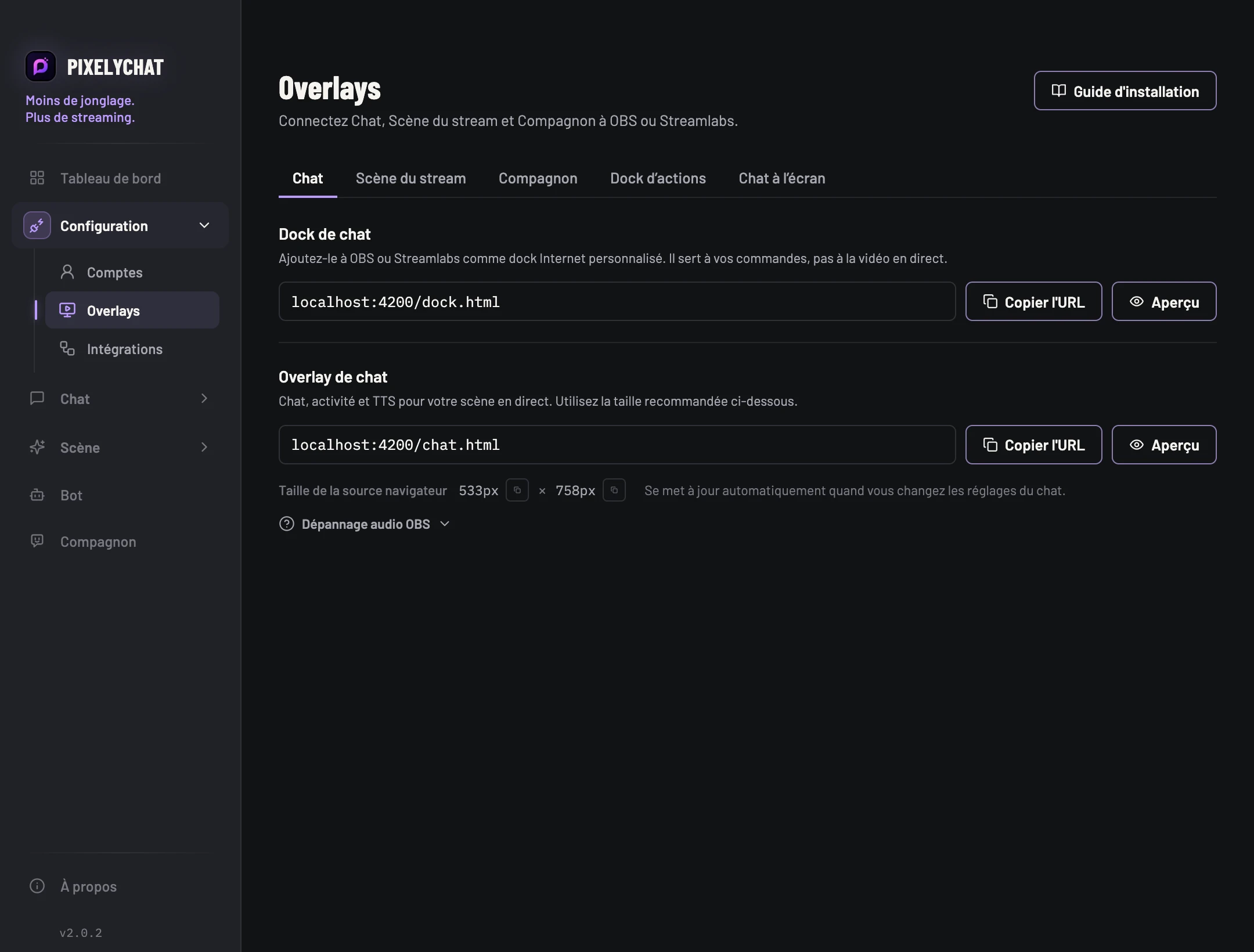
Overlay de chat visible par les spectateurs avec audio de synthèse vocale. Ajoutez-le comme Source navigateur.
 PixelyChat / Manuel
Premiers pas
PixelyChat fournit des URL locales de Source navigateur. Copiez la source dont vous avez besoin, ajoutez-la une seule fois, puis les futurs changements visuels seront mis à jour depuis l’application.
Testez la fonction et faites un court enregistrement. Une source inactive dans une scène non chargée est normale. Sinon, vérifiez URL, visibilité et application en cours d’exécution.
Overlay de chat visible par les spectateurs avec audio de synthèse vocale. Ajoutez-le comme Source navigateur.
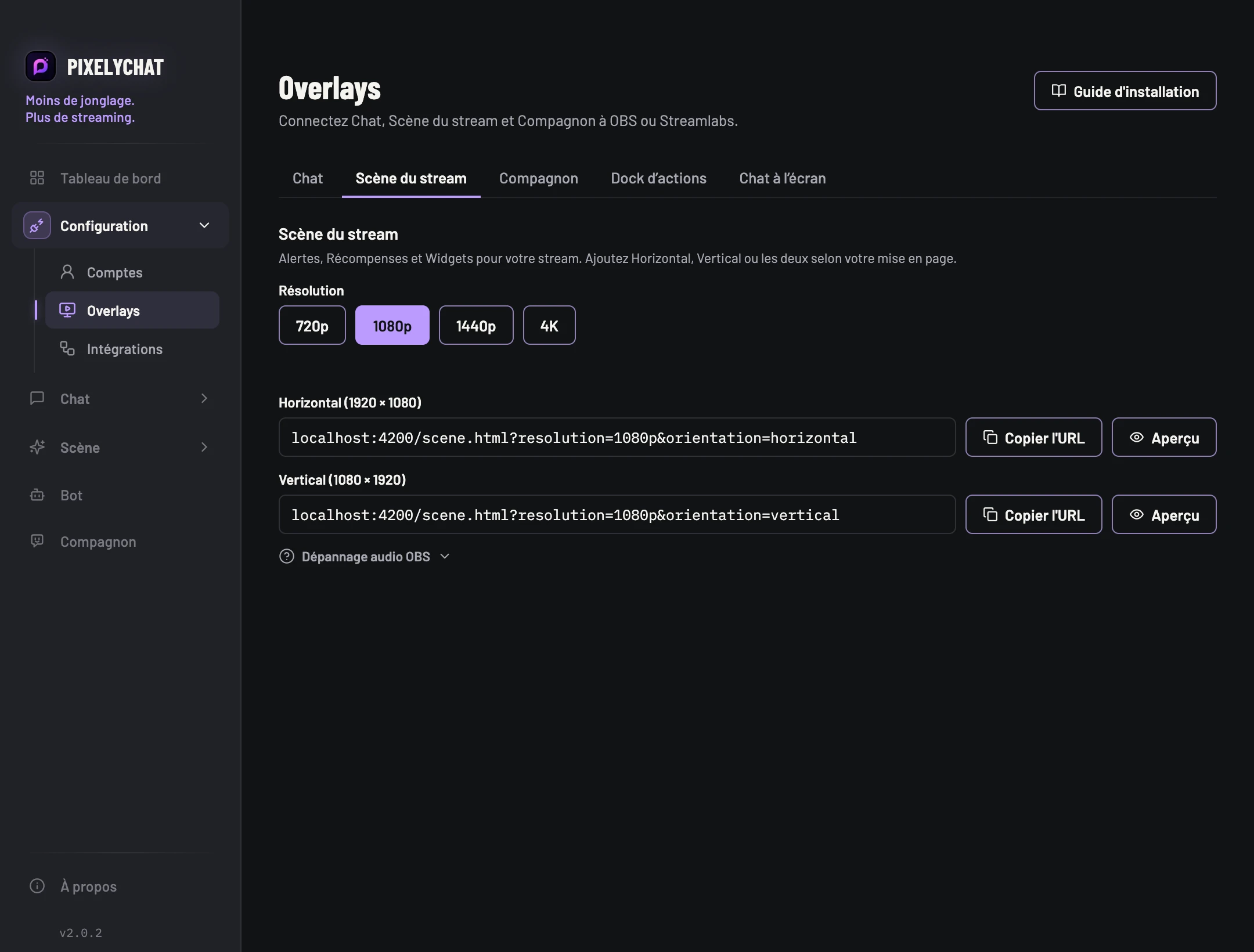
La couche visuelle partagée pour Alertes, Récompenses, Widgets de superposition, Widgets d’action et Spéciaux.
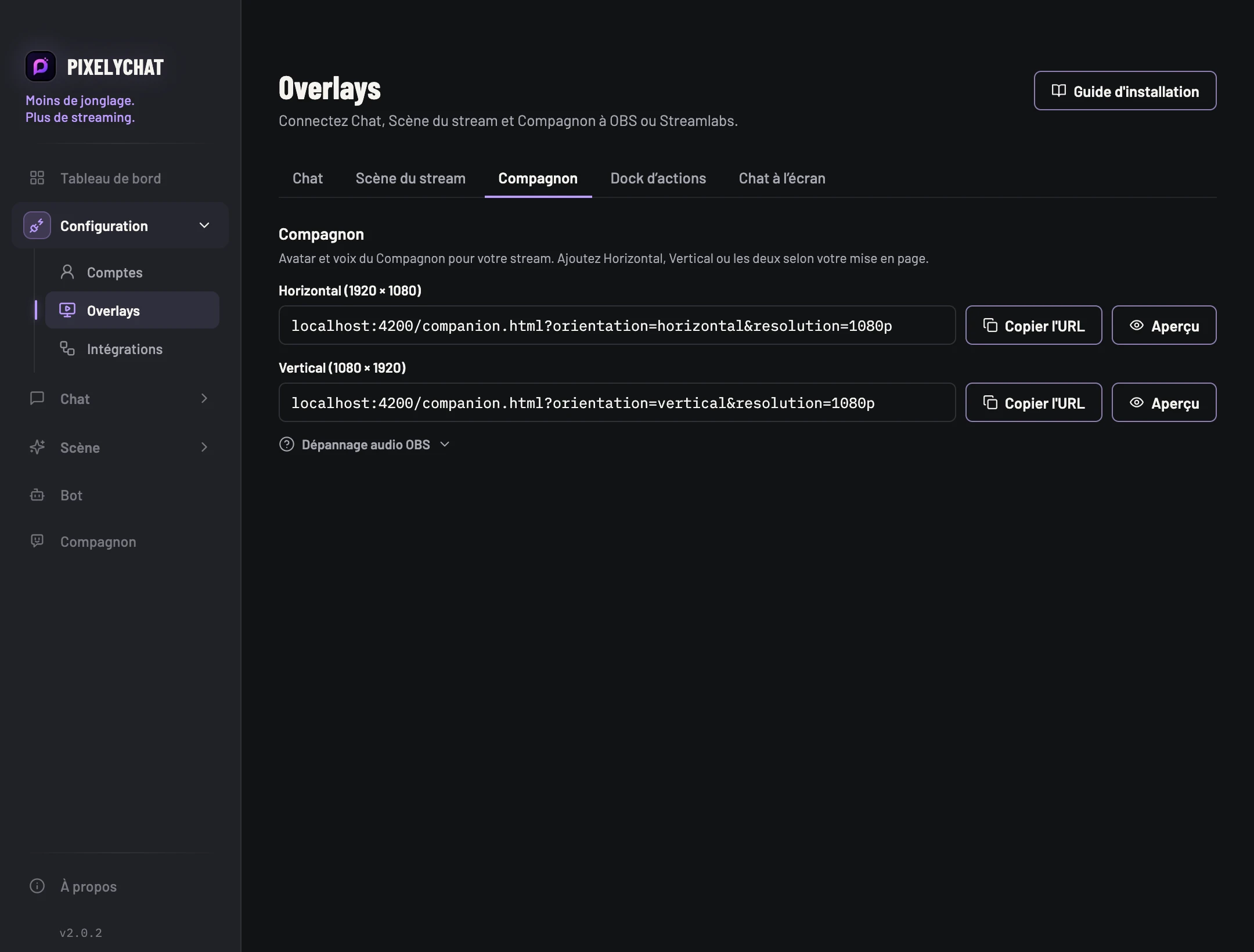
Une Source navigateur séparée pour l’avatar du Compagnon et sa sortie dans le stream.
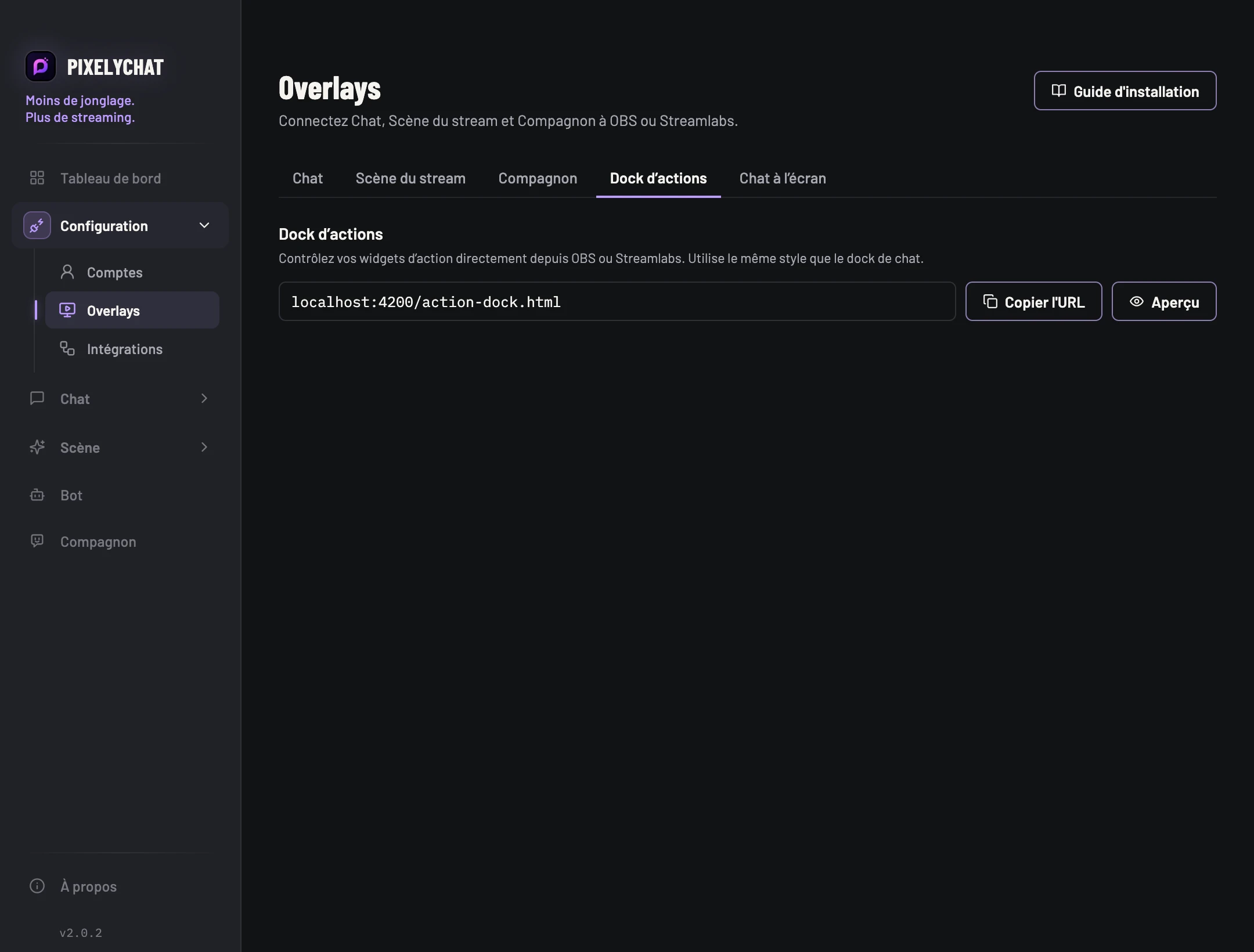
La plupart des Widgets d’action utilisent la Scène du stream ; des Sources navigateur individuelles sont disponibles lorsqu’une source séparée convient mieux à votre mise en page.
Ouvrez Overlays dans PixelyChat.
Choisissez Chat, Scène du stream ou Compagnon.
Sélectionnez la mise en page Horizontal ou Vertical correspondante lorsqu’elle est proposée.
Copiez l’URL de la Source navigateur ou utilisez l’action d’ajout direct à OBS lorsqu’elle est disponible.
Dans OBS/Streamlabs, ajoutez une Source navigateur, collez l’URL et utilisez les dimensions de scène choisies.
Gardez PixelyChat en cours d’exécution pendant le stream : les URL sont fournies localement par l’application.
Le Tableau de bord indique si PixelyChat détecte ses sources navigateur. Si une source affiche Inactif alors que la scène OBS correspondante n’est pas chargée, c’est normal.