PixelyChat / Panduan
Bahasa Indonesia
EnglishDeutschFrançaisEspañolPortuguês (Brasil)Bahasa Indonesia日本語한국어简体中文繁體中文العربية
Situs web ↗

Chat dan moderasi

Chat & Dock

Atur gaya chat yang dilihat penonton di stream, dan siapkan Chat Dock pribadi untukmu.

Sebelum mulai

  • Sumber overlay chat ada di adegan OBS-mu. Lihat OBS & Streamlabs.
  • Penonton melihat overlay chat. Chat Dock hanya untukmu.

Atur gaya overlay chat

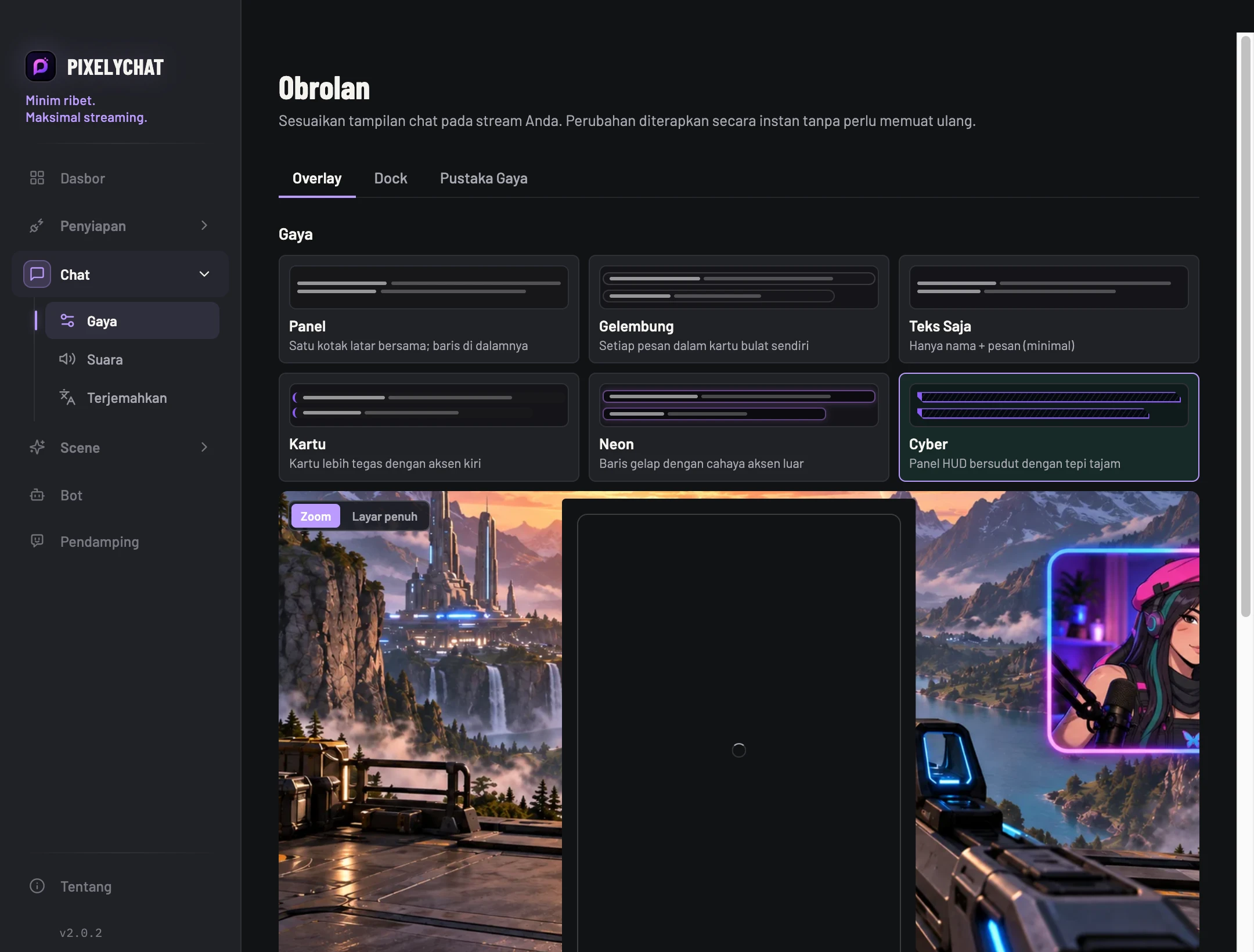
  1. Buka Obrolan → Overlay.
  2. Di Gaya, pilih tampilan: Panel, Gelembung, Teks Saja, Kartu, Neon, atau Cyber.
  3. Atur Font dan Latar Belakang.
  4. Di Tampilan, pilih apa yang ditampilkan tiap pesan, berapa lama pesan bertahan (Durasi tiap pesan), dan berapa baris yang terlihat (Baris Terlihat).
  5. Klik Chat Uji Coba untuk melihat contoh pesan di pratinjau dan di OBS.
Obrolan · Overlay

Perubahan langsung tampil di stream. Kamu tidak perlu memuat ulang Browser Source.

Samakan ukuran Browser Source

  1. Jika kamu mengubah Ukuran Jendela Chat, buka Overlays → Chat.
  2. Salin lebar dan tinggi yang baru dengan Salin lebar dan Salin tinggi, lalu masukkan ke properti sumber di OBS.

Dengan integrasi OBS aktif, Perbaiki memperbaiki ukuran yang salah untukmu. Lihat OBS & Streamlabs.

Sembunyikan bot dan perintah

Di Lanjutan:

  • Abaikan Pesan Bot: menyembunyikan pesan dari akun yang kamu daftarkan, hanya di overlay.
  • Sembunyikan Pesan Perintah Bot: Menyembunyikan perintah bot seperti "!followage" hanya pada overlay stream.
  • Gunakan Warna Platform: Gunakan warna platform untuk nama pengguna dan pesan alih-alih satu warna teks.

Siapkan Chat Dock-mu

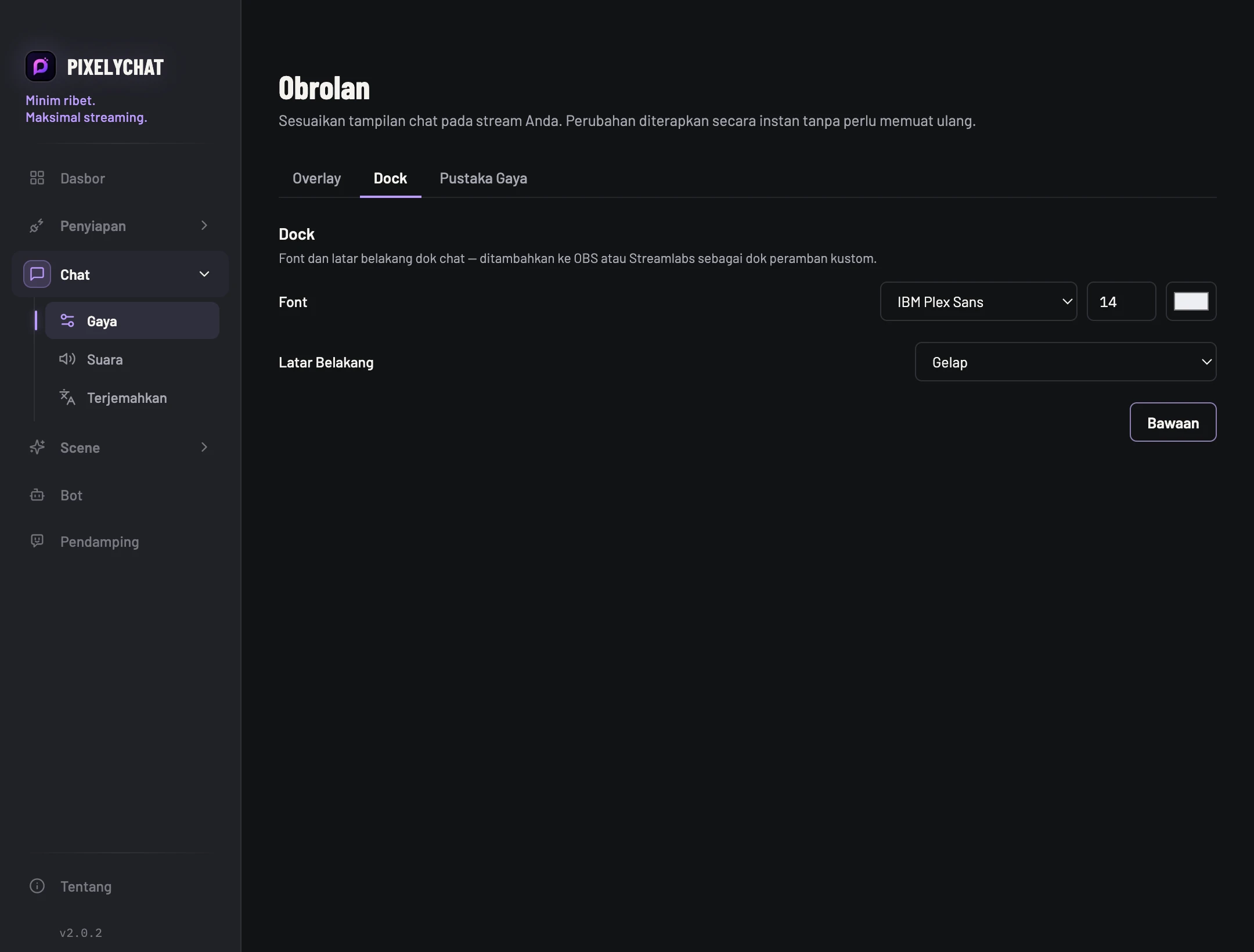
  1. Buka Obrolan → Dock. Font dan latar belakang dok chat — ditambahkan ke OBS atau Streamlabs sebagai dok peramban kustom.
  2. Aktifkan Tampilkan filter chat untuk beralih antara semua chat, event, dan satu platform.
  3. Aktifkan Tampilkan jumlah penonton untuk melihat penonton tiap platform.
  4. Tambahkan dock ke OBS atau Streamlabs: lihat OBS & Streamlabs.
Dok chat

Periksa hasilnya

Yang seharusnya terlihat: Chat uji muncul di stream dengan gayamu, dan pesan bertahan selama yang kamu atur.

Jika tidak berhasil

  • Pesan hilang terlalu cepat atau terlalu sedikit yang muat: periksa Durasi tiap pesan, Baris Terlihat, dan Ukuran Jendela Chat.
  • Chat terpotong di OBS: ukuran sumber sudah tidak cocok. Salin lagi ukurannya dari Overlays → Chat.
  • Tidak ada yang muncul di OBS: lihat Pemecahan masalah.

Pengaturan dan bantuan lanjutan

PENONTON

Overlay Chat

Gunakan Browser Source ini di stream. Pilih Panel, Bubbles, Plain Text, Cards, Neon, atau Cyber, lalu atur avatar, ikon platform, timestamp, font, warna, dan jumlah baris yang terlihat.

KAMU

Dock Chat Semua-dalam-Satu

Tambahkan Dock sebagai custom browser dock di OBS/Streamlabs jika kamu ingin chat, pengiriman pesan, dan kontrol moderasi berada di samping alat produksi tanpa ditampilkan ke penonton.

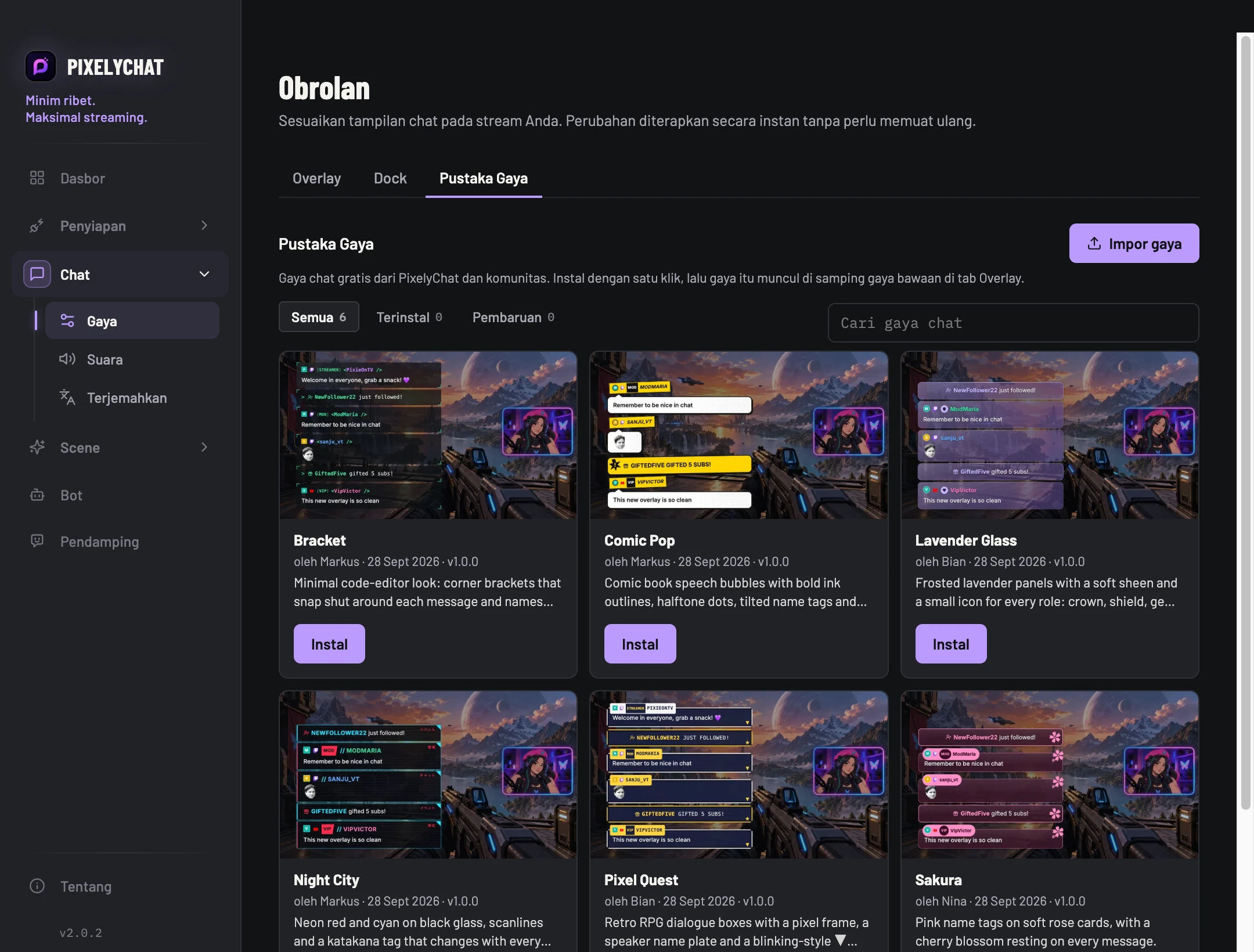
Pustaka Gaya dengan gaya chat yang bisa dipasang
ChatPustaka Gaya

Gaya chat: tampilan yang benar-benar baru

Gaya chat memberi overlay chat desain yang benar-benar berbeda, dengan label nama, kartu, lencana, dan dekorasinya sendiri. Gaya yang terpasang muncul di samping gaya bawaan di Overlay, dan pengaturan latar, sudut, tepi, serta warna aksen tetap berfungsi. Gaya chat dipakai oleh overlay chat di stream; Dock dan Chat di Layar tetap memakai tampilannya sendiri.

Pustaka GayaJelajahi gaya chat gratis dari PixelyChat dan komunitas, lalu pasang dengan satu klik. Gaya yang terpasang menunjukkan saat ada pembaruan.
Impor gayaTambahkan file .pixelystyle yang kamu unduh atau dapat dari orang lain.
Opsi GayaOpsi bawaan gaya chat, seperti dekorasi atau warna. Kembalikan ke bawaan gaya mengembalikannya.
Ekspor untuk dieditSalinan yang bisa diedit dengan panduan dan halaman uji untuk membuat gaya sendiri. Lihat Buat gaya chat.
Moderasi saat live

Dari Dasbor atau Dock kamu bisa membuka profil penonton, menghapus pesan yang didukung, memberi timeout atau memblokir pengguna, dan memakai tindakan platform seperti pin jika tersedia.

Watch Streak Twitch

Saat penonton membagikan watch streak, chat di Dasbor, Dock, dan Chat Overlay menampilkannya sebagai pemberitahuan: “dontshootmeuae sedang dalam watch streak 5×!”