 PixelyChat
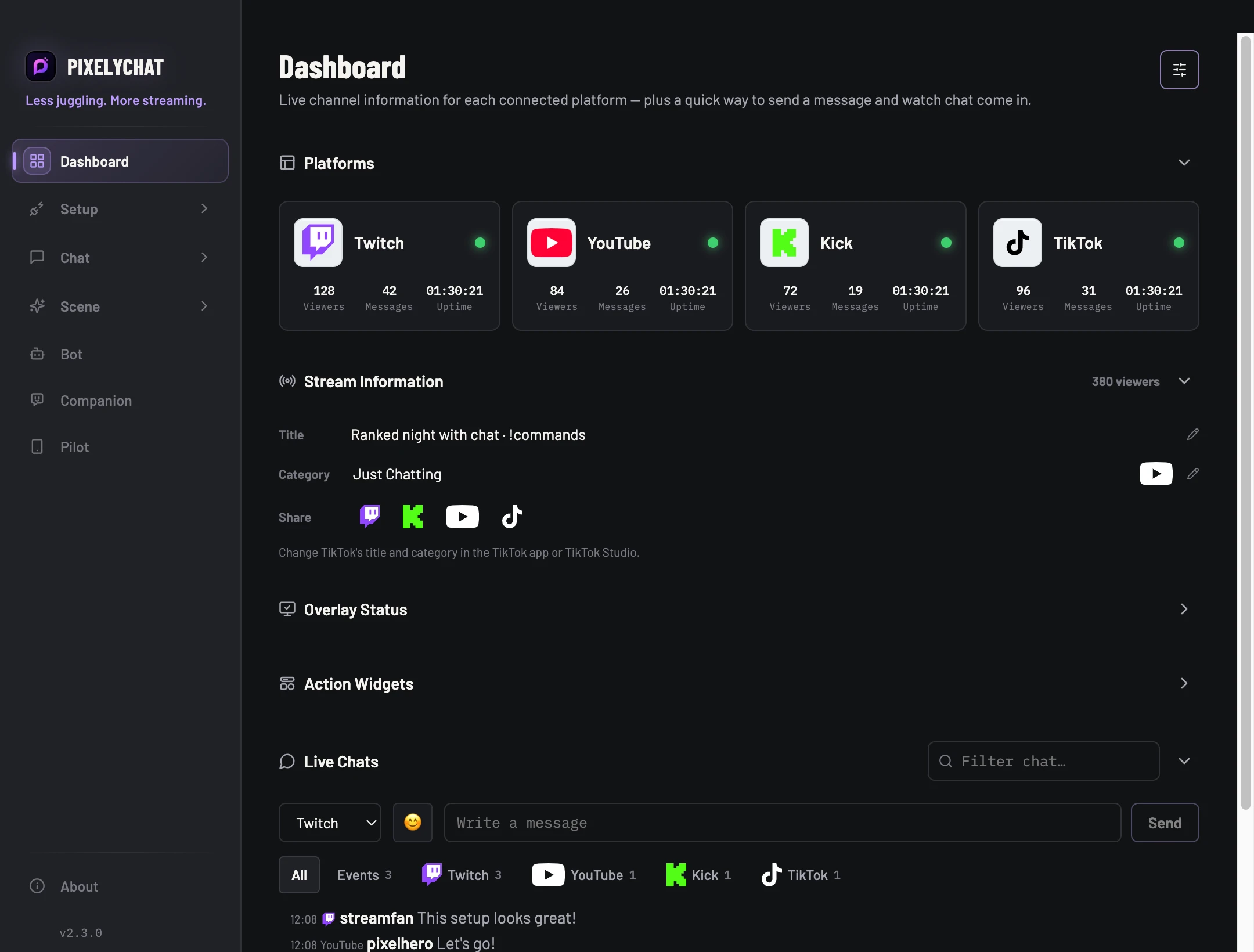
Un post per tutto il multistream.
Sei in diretta su Twitch, YouTube, Kick o TikTok contemporaneamente? Discord Live Sharing riunisce i tuoi link. Mentre la maggior parte degli strumenti condivide un solo link alla volta, PixelyChat invia un annuncio ordinato con un link per ogni piattaforma attiva. Puoi includere titolo, categoria e immagine profilo e vedere l’anteprima prima dell’invio.
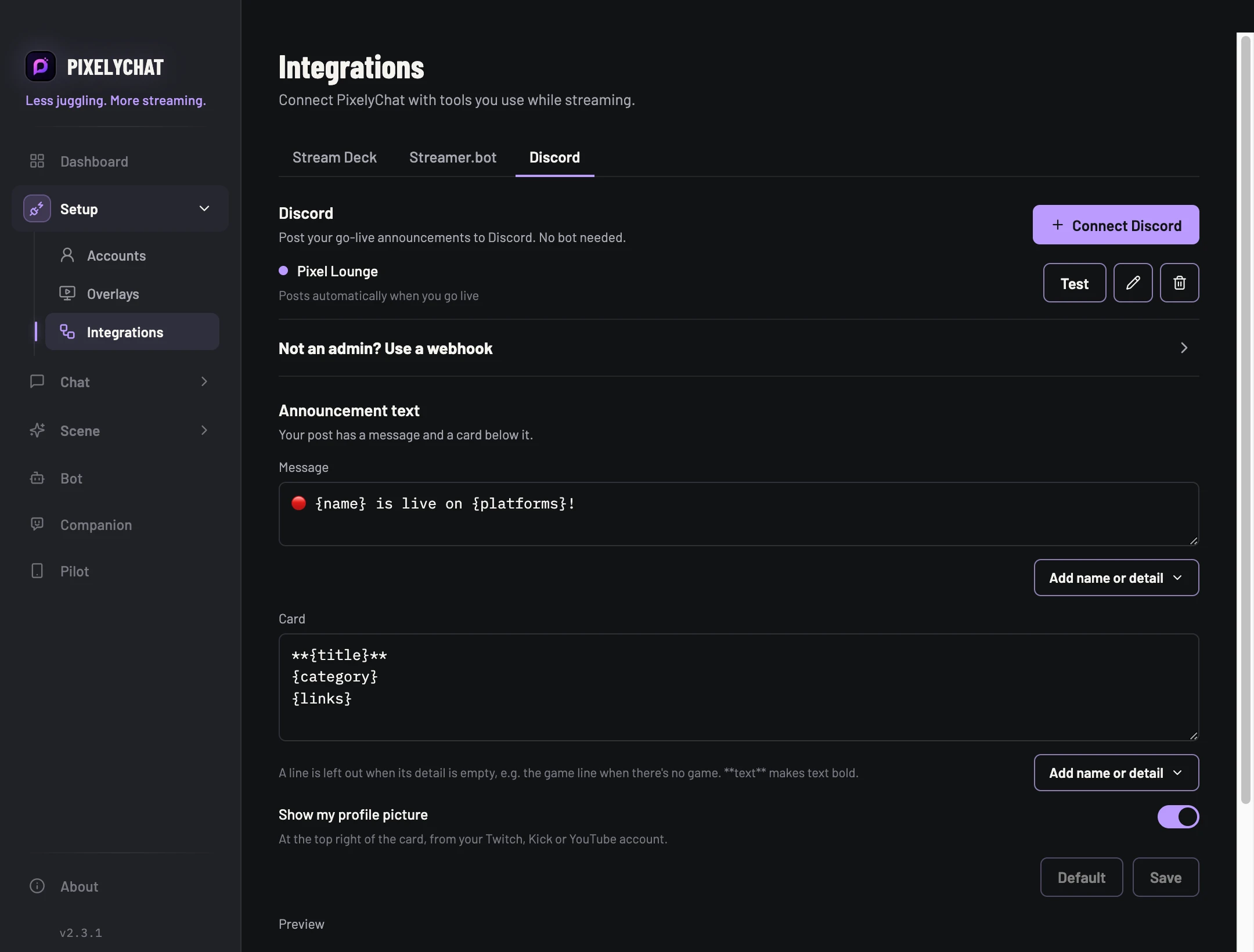
Collega Discord in Integrazioni.
Apri Configurazione → Integrazioni → Discord per collegare un canale. Aggiungi un webhook dal selettore dei canali Discord oppure inserisci il suo URL. Scegli i post automatici all’avvio e personalizza testo e scheda.
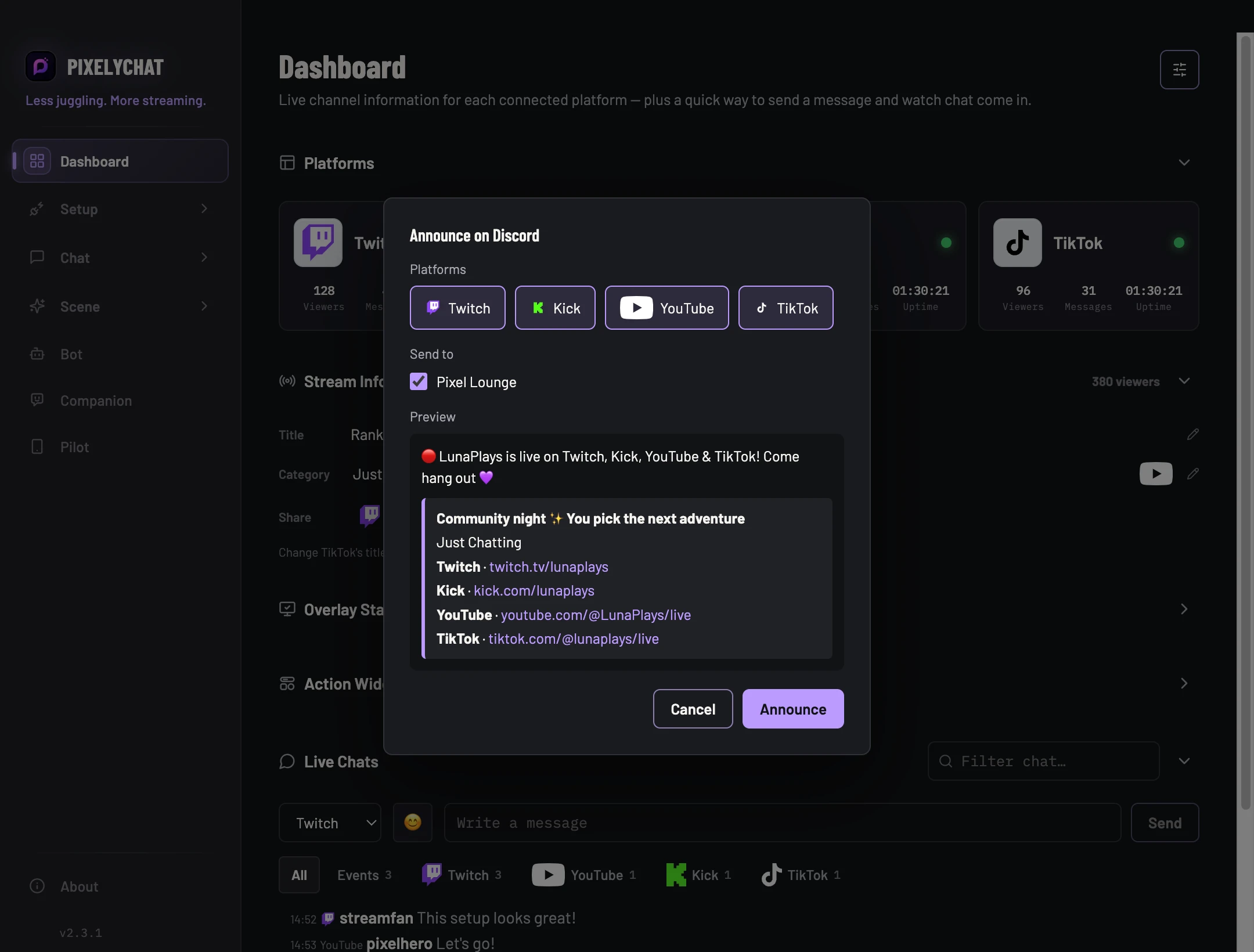
Invia dalla Dashboard.
Durante la live, scegli “Annuncia su Discord…” nella Dashboard. Le piattaforme attive e i canali Discord collegati sono già selezionati; controlla l’anteprima e invia un unico post con tutti i link.
Preferisci automatizzare? Attiva i post automatici per un canale in Integrazioni. PixelyChat annuncia l’inizio della live e aggiorna il post alla fine.
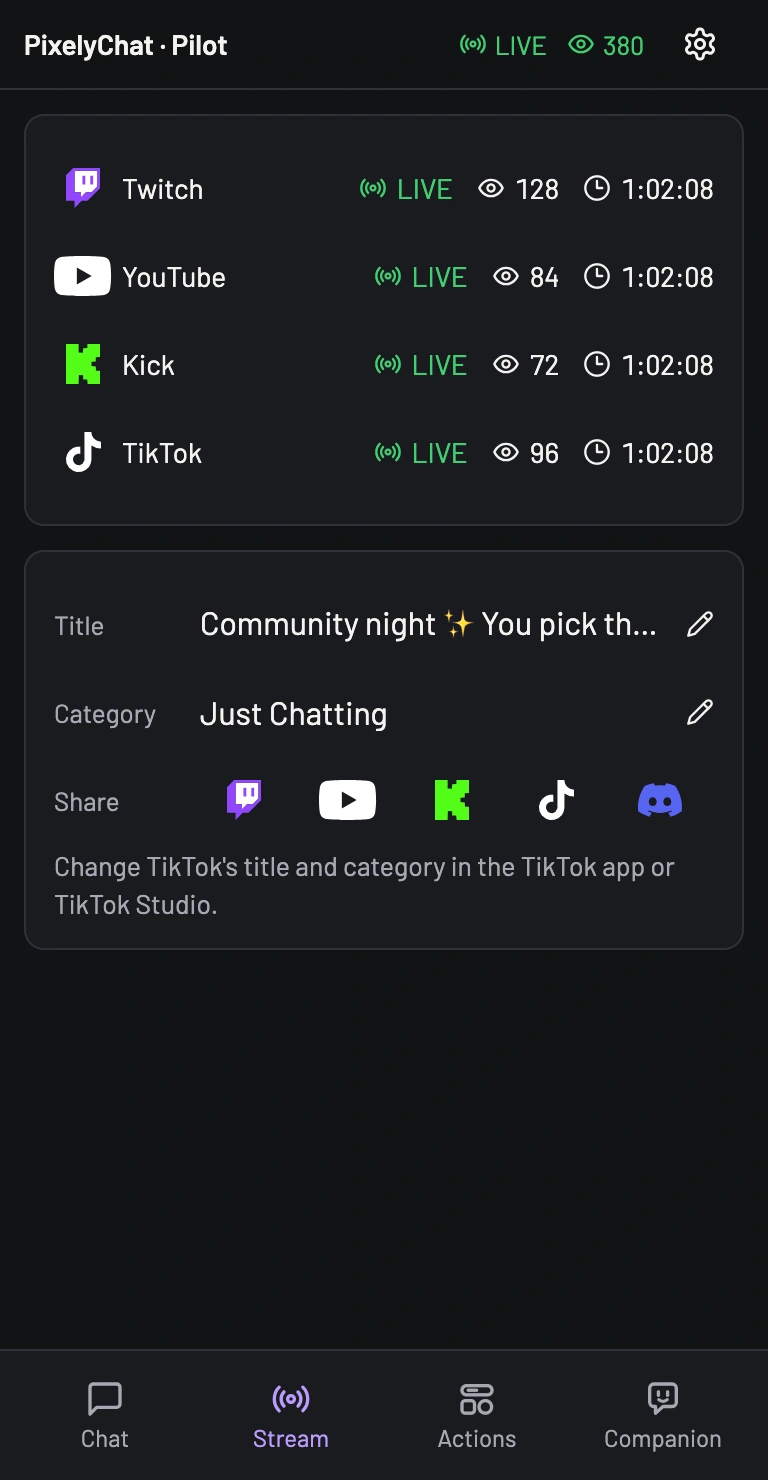
I tuoi link anche su Pilot.
Sul telefono, la scheda Streams di Pilot offre le stesse scorciatoie di condivisione. Tocca l’icona di una piattaforma per copiare o aprire la live, oppure quella di Discord per preparare l’annuncio multistream dal browser mobile.
Tutti nello stesso post.
- Collega un canale Discord in Configurazione → Integrazioni → Discord.
- Avvia la live su una o più piattaforme e scegli “Annuncia su Discord…” nella Dashboard.
- Controlla piattaforme, canale e anteprima, poi invia l’annuncio.