 PixelyChat
 チャットとモデレーション
オンスクリーンチャット
Alt+Tabなしで、チャットとイベントをゲームの上に表示します。見えるのはあなただけで、ブラウザソースではないため配信には含まれません。
操作手順
- ゲームをウィンドウまたはボーダーレスで起動します。画面上チャットを有効にし、位置とサイズを調整します。
- 文字、表示時間、プラットフォーム、イベントを選び、表示切り替えのホットキーを設定します。
結果を確認
テストチャットと実際の録画方法で確認します。排他的フルスクリーンでは隠れる場合があります。macOSの画面キャプチャには映るため、非公開にするならゲームやウィンドウをキャプチャします。
設定と詳しい説明
ゲームの上にチャットを、あなただけに。
オーバーレイ → オンスクリーンチャットでオンにします。新しいメッセージとイベントがゲームの上の小さなウィンドウに表示され、数秒後にフェードアウトします。クリックやキー入力はそのままゲームに届き、メッセージがなくなるとウィンドウは自動的に隠れます。
位置を編集ウィンドウを好きな場所にドラッグし、角をドラッグしてサイズを変え、完了をクリックします。
テストチャットサンプルのメッセージとイベントをウィンドウだけに送ります。チャットや配信には送られません。
ホットキーゲーム中でもどこでも使える、表示/非表示のホットキーを設定できます。
表示メッセージ数、1件ごとの表示時間、フォントサイズ、背景の透明度。
表示する内容プラットフォームと、フォロー、サブスク、ギフト、Cheer、レイド、引き換えも表示するかを選べます。
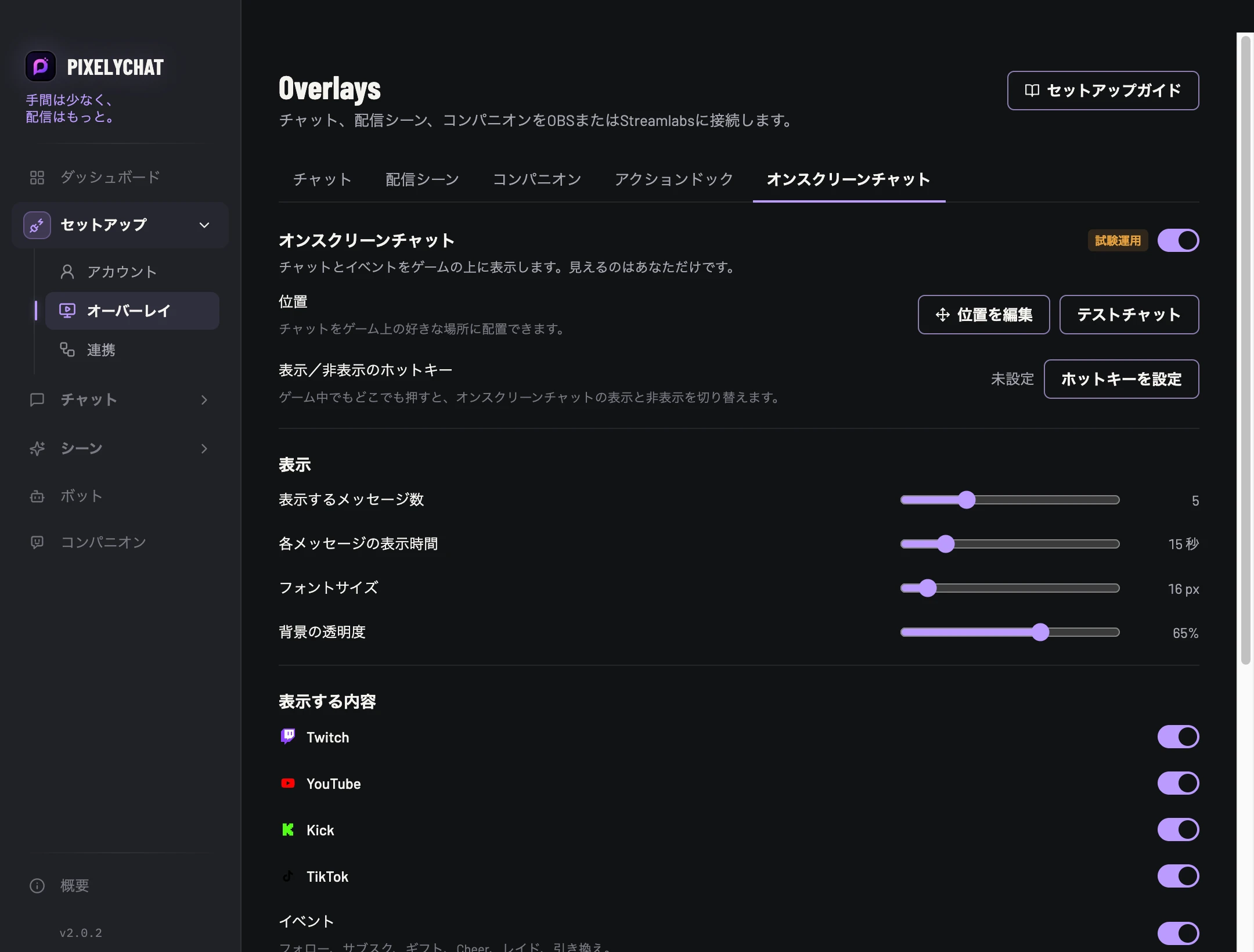
ウィンドウモードかボーダーレスフルスクリーン
オンスクリーンチャットは最前面に表示される通常のウィンドウなので、ウィンドウモードやボーダーレスフルスクリーンのゲームの上で使えます。排他的フルスクリーンのゲームでは隠れることがあります。メッセージが表示されている間は、ゲームが最速のフルスクリーンモードを使えず、入力遅延がわずかに増えたり、G-Sync/FreeSyncが一時的に無効になったりすることがあります。競技性の高いゲームでは、表示時間を短くするかホットキーで隠してください。
配信に映さない
OBSのゲームキャプチャやウィンドウキャプチャなら、配信に映ることはありません。Windows 10(バージョン2004以降)では、画面キャプチャから隠すで画面キャプチャにも映らなくなります。macOSでは画面キャプチャに映るため、ゲームのウィンドウまたはアプリだけをキャプチャしてください。