 PixelyChat
시작하기
OBS & Streamlabs
PixelyChat의 브라우저 소스와 독을 직접 또는 원클릭으로 OBS나 Streamlabs에 추가합니다.
시작하기 전에
- 방송하는 동안 PixelyChat은 OBS나 Streamlabs와 같은 컴퓨터에서 실행됩니다. 오버레이는 앱에서 나오므로 앱을 닫으면 비어 있습니다.
- 가로, 세로 또는 두 가지 모두로 방송할지 정합니다.
필요한 소스
- 채팅 오버레이: 채팅, 활동, TTS. 크기: 오버레이 → 채팅에 표시되는 권장 너비와 높이.
- 스트림 씬: 알림, 보상, 위젯, 게임. 크기: 전체 캔버스. 예를 들어 가로는 1920 × 1080, 세로는 1080 × 1920입니다.
- 컴패니언: 컴패니언을 사용할 때의 아바타와 음성.
- 채팅 독 및 액션 도크: OBS나 Streamlabs 안에서 쓰는 나만의 조작 패널입니다. 방송에는 나오지 않습니다.
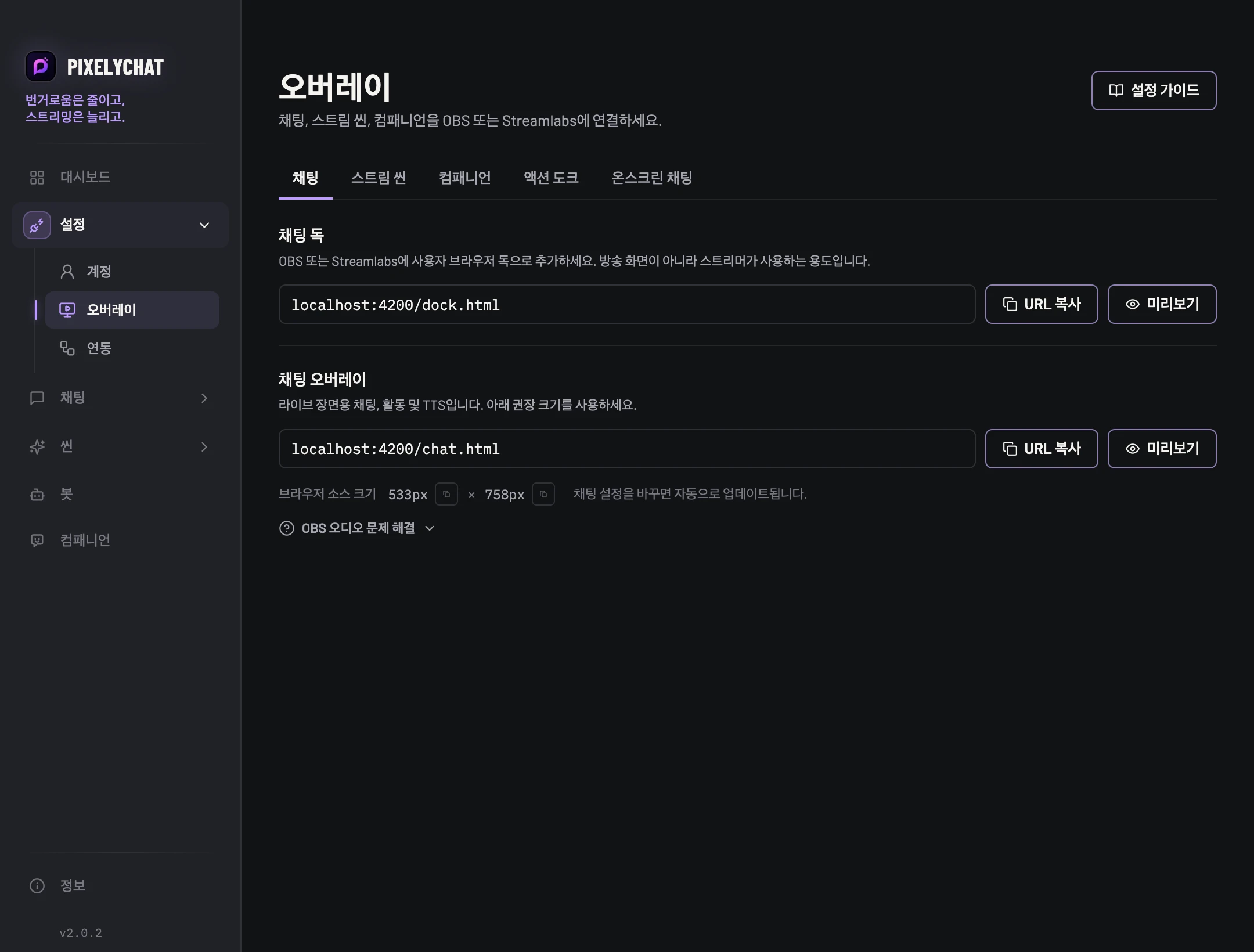
각 소스는 장면마다 한 번만 추가합니다. 같은 소스 두 개가 동시에 방송되면 알림과 TTS가 두 번 재생됩니다.
OBS에 브라우저 소스 추가하기
- PixelyChat에서 오버레이를 열고 탭을 선택한 다음 URL 복사을 클릭합니다.
- Sources 패널에서 + 아이콘을 클릭하고 Browser를 선택하세요.
- 이름을 지정한 다음 Overlays 페이지의 채팅 오버레이 URL을 URL 필드에 붙여넣으세요.
- Overlays 페이지에서 권장하는 크기로 Width와 Height를 설정한 다음(Copy Width / Copy Height), OK를 클릭하세요.
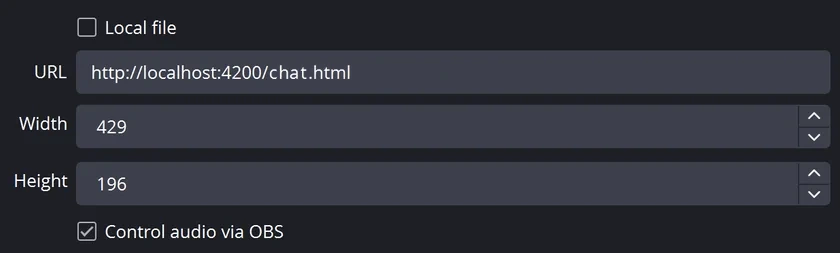
스트림 장면의 경우: Width와 Height를 메인 씬의 해상도로 설정한 다음 OK를 클릭하세요.
Streamlabs에 브라우저 소스 추가하기
- Sources 패널에서 + 아이콘을 클릭하여 소스를 추가하세요.
- Browser Source를 선택하고 이름을 지정한 다음 Add Source를 클릭하세요.
- Overlays 페이지의 채팅 오버레이 URL을 URL 필드에 붙여넣고 너비와 높이를 권장 크기로 설정하세요(너비 복사 / 높이 복사).
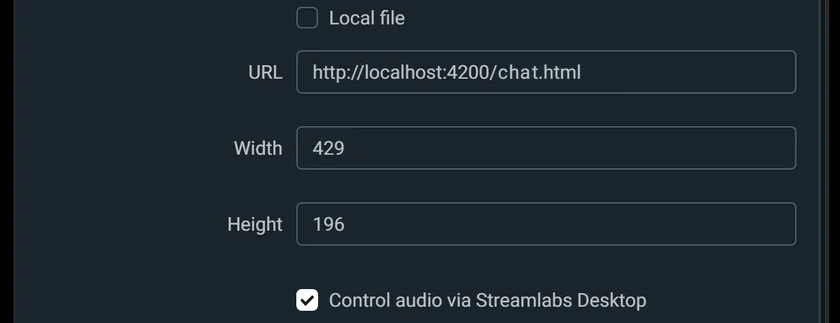
스트림 장면의 경우: Overlays 페이지의 스트림 씬 URL을 URL 필드에 붙여넣고 Width와 Height를 메인 씬의 해상도로 설정하세요.
채팅 독 추가하기
OBS 또는 Streamlabs에 사용자 브라우저 독으로 추가하세요. 방송 화면이 아니라 스트리머가 사용하는 용도입니다.
OBS
- 상단 메뉴 바에서 독 → 사용자 브라우저 독을 엽니다.
- 원하는 이름을 지정하고 Overlays 페이지의 채팅 독 URL을 URL 열에 붙여넣은 다음 적용 또는 닫기를 클릭하세요.
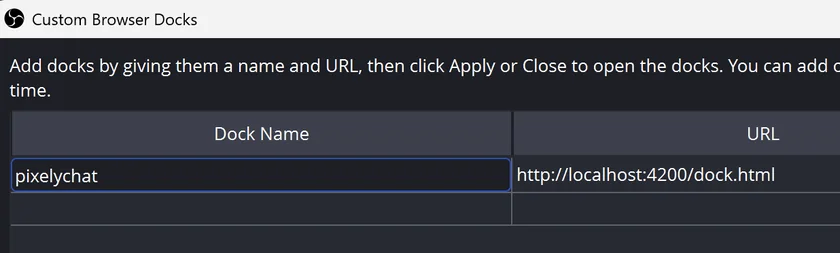
Streamlabs
- 사이드바를 열고 Editor → Layout Editor로 이동하세요.
- "Website" 요소를 레이아웃의 빈 공간으로 드래그하세요 — 공간이 없으면 먼저 레이아웃 프리셋을 변경하거나 다른 요소를 제거하세요.
- Overlays 페이지의 채팅 독 URL을 Target URL 필드에 붙여넣고 Save Changes를 클릭하세요. 처음에는 “Sign in” 안내가 표시될 수 있는데, 이는 PixelyChat과 무관한 Streamlabs 자체 로그인입니다.
원클릭으로 OBS에 소스 추가하기
OBS 연동을 켜면 PixelyChat이 직접 소스를 OBS에 추가하고 흔한 문제도 고쳐 줍니다. OBS는 같은 컴퓨터에서 실행 중이어야 합니다.
- OBS를 열고 도구 → WebSocket 서버 설정 → 'WebSocket 서버 활성화'를 체크하세요.
- PixelyChat에서 연동 → OBS Studio를 열고 OBS 연동 켜기을 켭니다.
- PixelyChat이 비밀번호를 묻는 경우: OBS에서 도구 → WebSocket 서버 설정 → 연결 정보 표시 → 비밀번호 복사 후 여기에 붙여넣으세요.
- OBS 속 PixelyChat에서 소스 옆의 OBS에 추가를 클릭하고 장면을 선택합니다.
같은 목록에서 중복, 음소거, 잘못된 크기의 소스도 알려 줍니다. 수정를 클릭하면 고쳐집니다.
OBS 오디오
- PixelyChat 브라우저 소스에서는 “Control Audio via OBS”를 활성화한 상태로 유지하세요.
- 오디오가 시스템 장치로 재생되거나 OBS 오디오 믹서에서 사라지면 브라우저 소스 속성을 열고 “Control Audio via OBS”를 끈 뒤 저장한 다음 다시 켜세요.
- 필요하면 브라우저 소스 속성에서 “Refresh cache of current page”를 사용하세요.
- 문제가 다시 발생하면 Settings → Advanced → Sources → “Enable Browser Source Hardware Acceleration” 설정을 변경해 본 뒤 OBS를 다시 시작하세요.
브라우저 소스 주소
URL은 me.pixelychat.com을 사용합니다. 이 이름이 필요한 것은 TikTok Live Studio뿐이며, OBS와 Streamlabs는 localhost도 허용합니다. 주소는 직접 입력하지 말고 항상 앱에서 복사하세요. 채팅 오버레이 주소는 다음과 같은 형태입니다.
http://me.pixelychat.com:4200/chat.html결과 확인
이렇게 보여야 합니다: OBS 미리보기와 짧은 녹화에 PixelyChat이 나오고, 대시보드의 오버레이 상태에 연결됨이 표시됩니다.