 PixelyChat
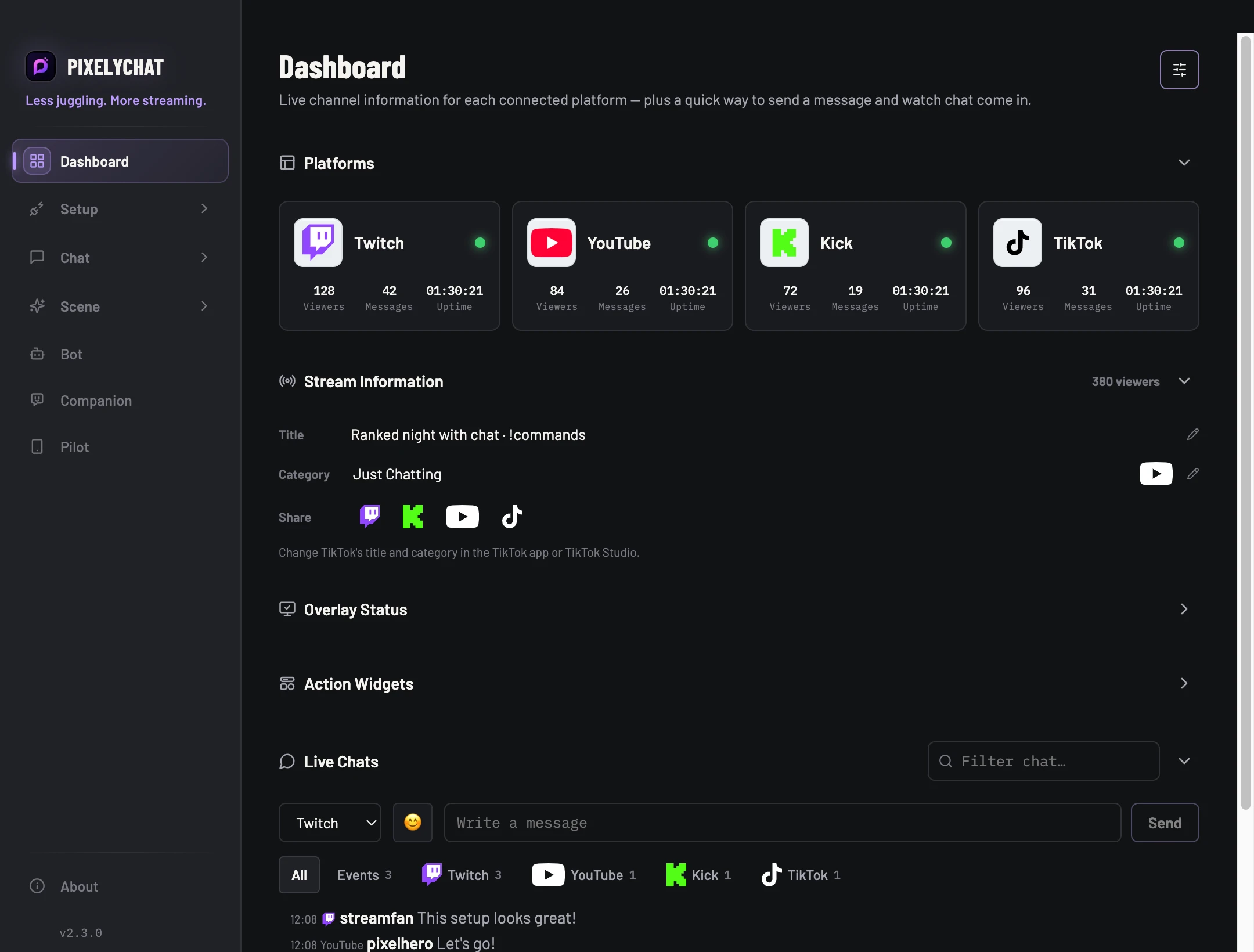
Jeden post dla całego multistreamu.
Nadajesz jednocześnie na Twitchu, YouTube, Kicku lub TikToku? Discord Live Sharing zbiera Twoje linki. Większość narzędzi pozwala udostępnić tylko jeden link naraz, a PixelyChat wysyła jedno przejrzyste ogłoszenie z linkiem do każdej aktywnej platformy. Dodaj tytuł transmisji, kategorię i zdjęcie profilowe, a przed wysłaniem sprawdź podgląd.
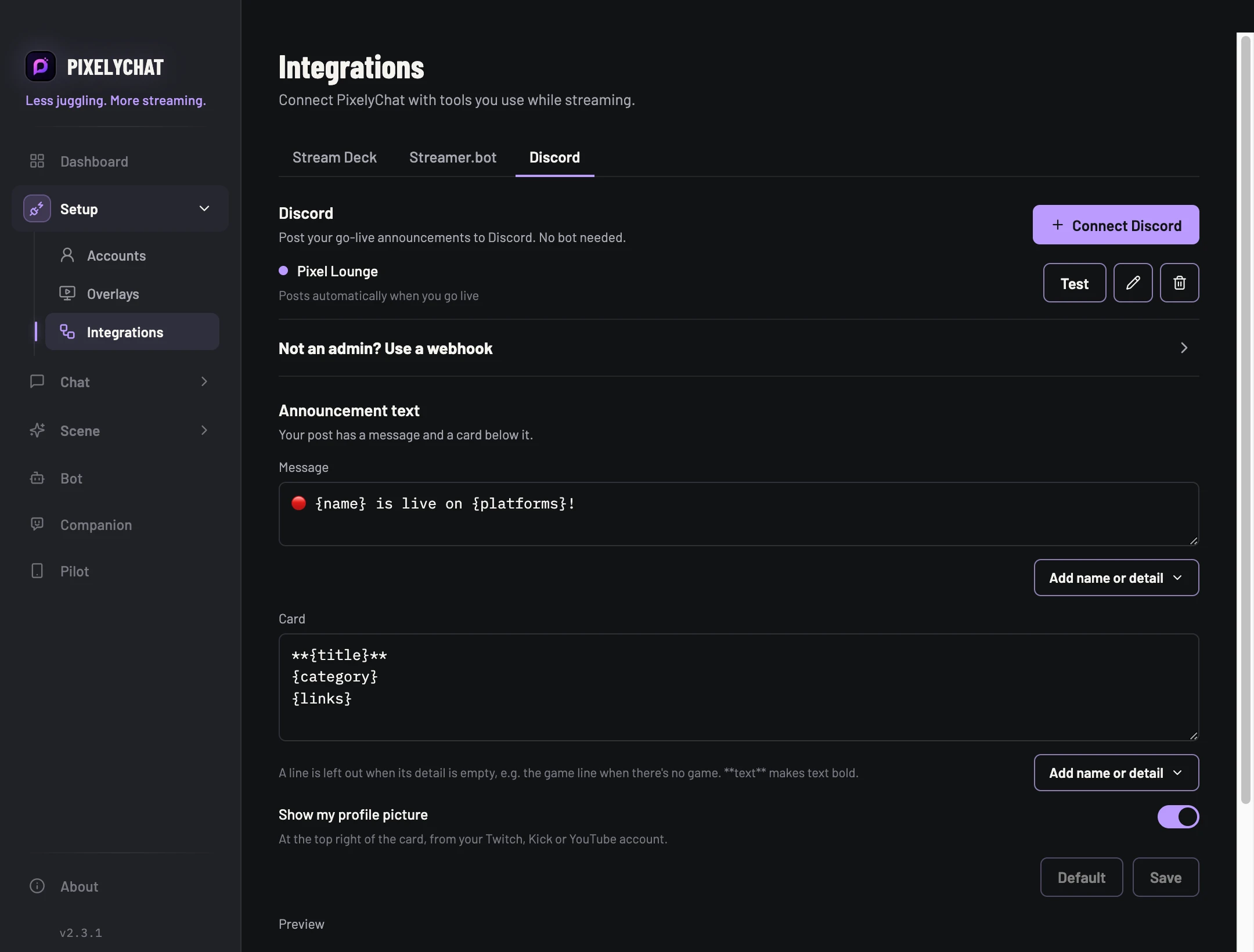
Połącz Discorda w Integracjach.
Otwórz Konfiguracja → Integracje → Discord, aby połączyć kanał. Dodaj webhook przez wybór kanału Discorda lub wklej jego URL. Włącz automatyczne posty po rozpoczęciu i dostosuj tekst oraz kartę.
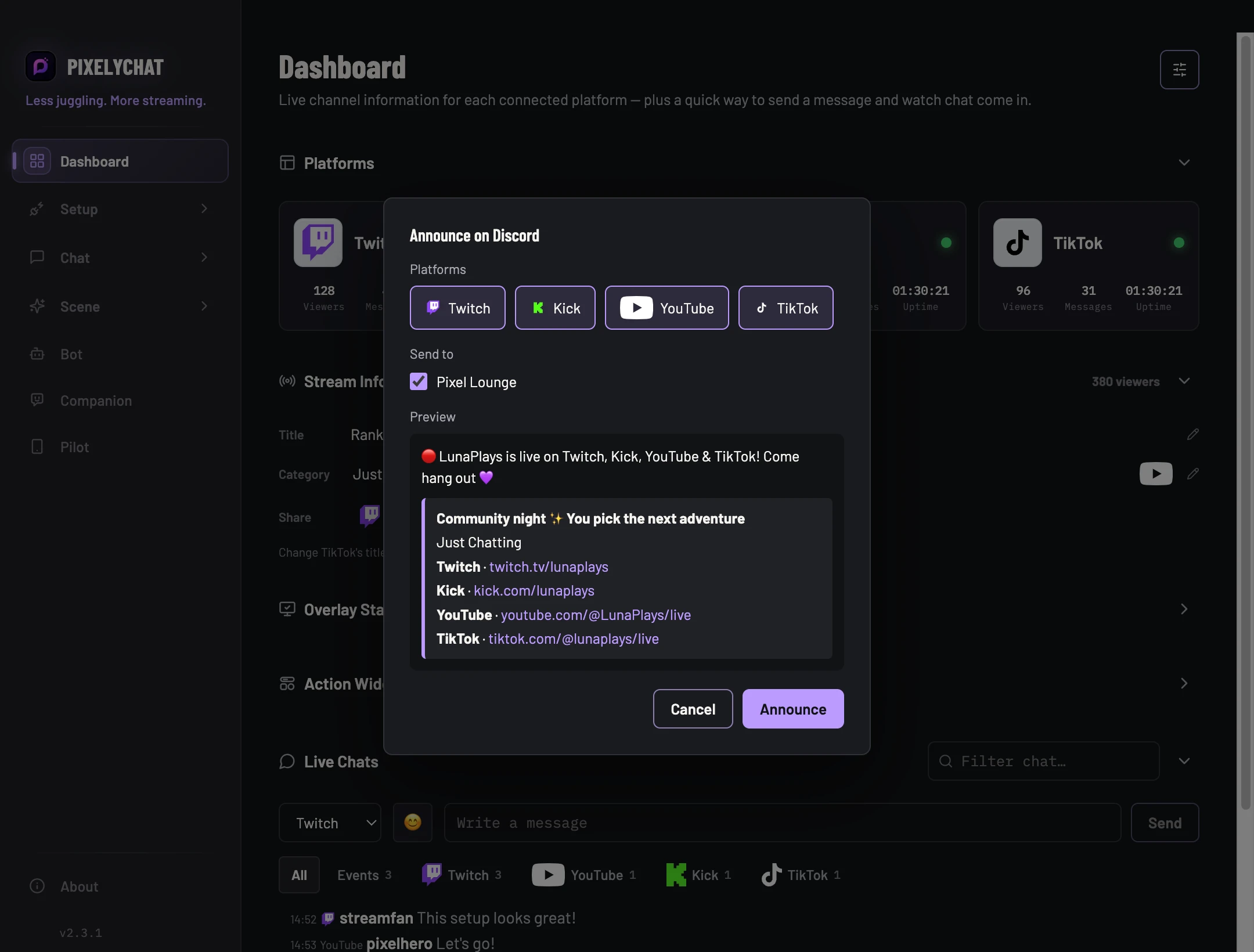
Wyślij z Panelu.
Podczas transmisji wybierz „Ogłoś na Discordzie…” w Panelu. Aktywne platformy i połączone kanały Discorda są już wybrane; sprawdź podgląd i wyślij jeden post ze wszystkimi linkami.
Wolisz automat? Włącz automatyczne posty dla kanału w Integracjach. PixelyChat ogłosi start transmisji i zaktualizuje post po jej zakończeniu.
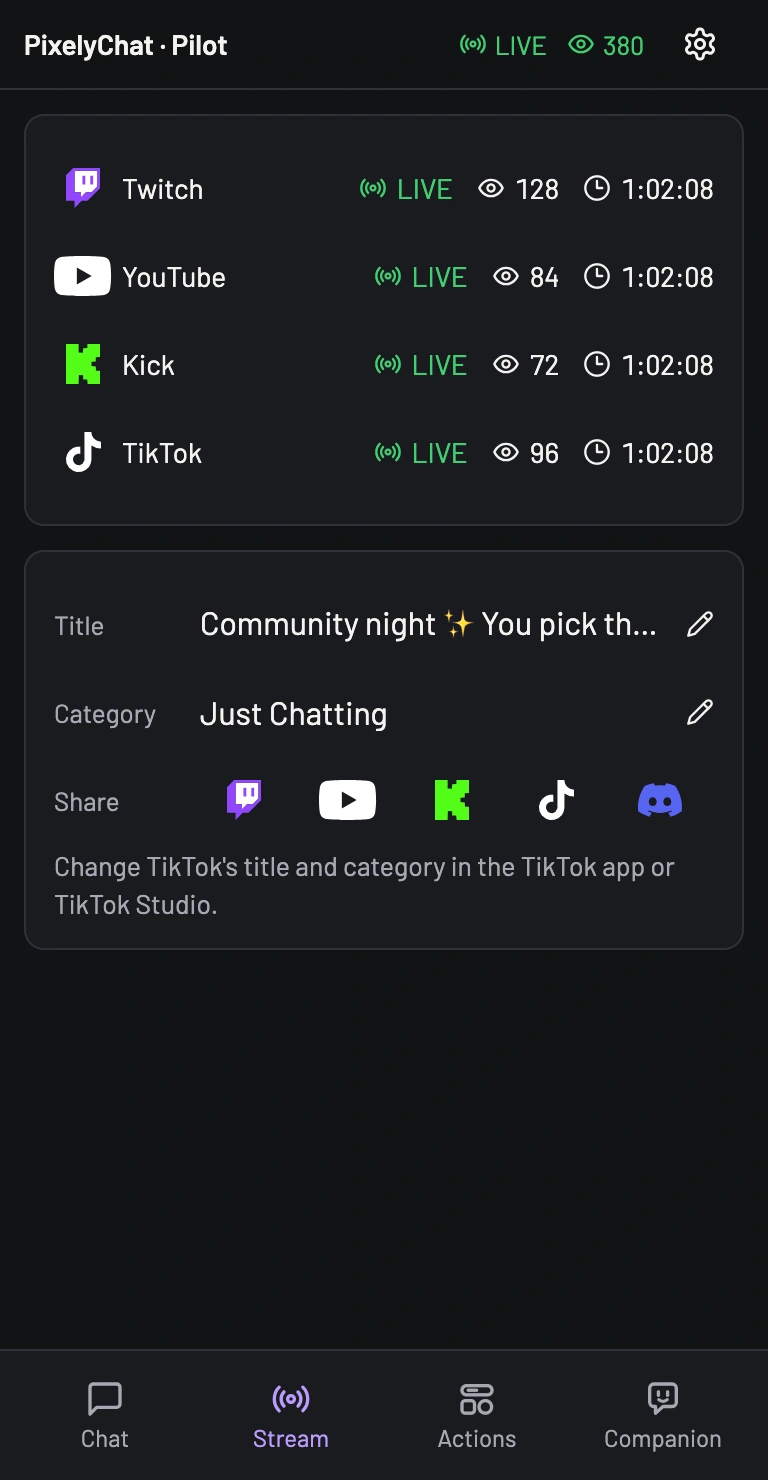
Linki pod ręką w Pilot.
Na telefonie karta Streams w Pilot udostępnia te same skróty. Dotknij ikony platformy, aby skopiować lub otworzyć transmisję, albo ikony Discorda, aby przygotować ogłoszenie multistreamu w przeglądarce mobilnej.
Wszyscy trafiają do tego samego posta.
- Połącz kanał Discorda w Konfiguracja → Integracje → Discord.
- Rozpocznij transmisję na jednej lub kilku platformach, a potem wybierz „Ogłoś na Discordzie…” w Panelu.
- Sprawdź platformy, kanał i podgląd, a następnie wyślij ogłoszenie.