 PixelyChat
Overlaye jednym kliknięciem
Wybierz sceny. PixelyChat doda źródło przeglądarki z właściwym linkiem, rozmiarem i ustawieniem dźwięku.
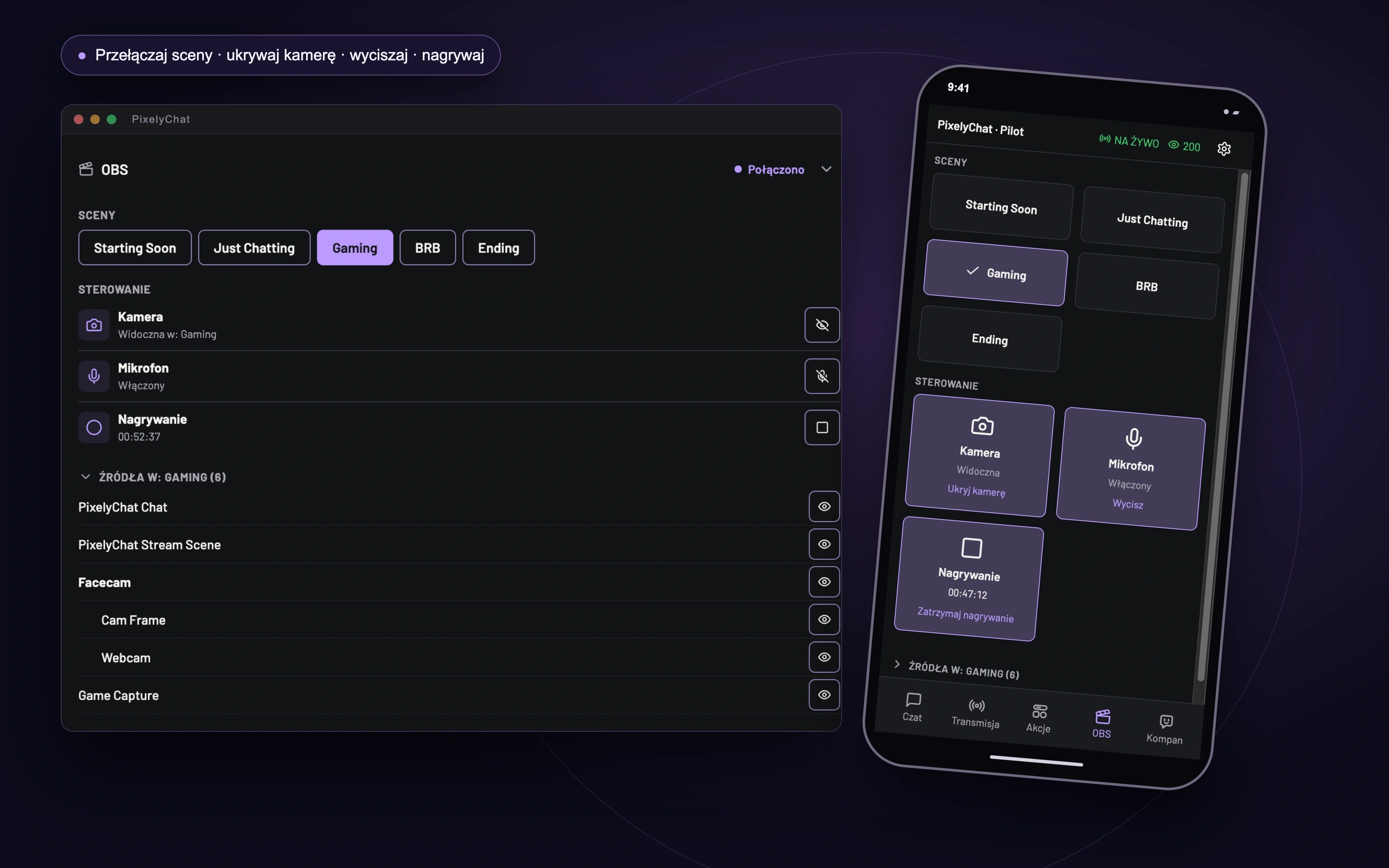
OBS na Twoim Pulpicie
Sceny, kamera, mikrofon, nagrywanie i każde źródło sceny na żywo, tuż obok czatu.
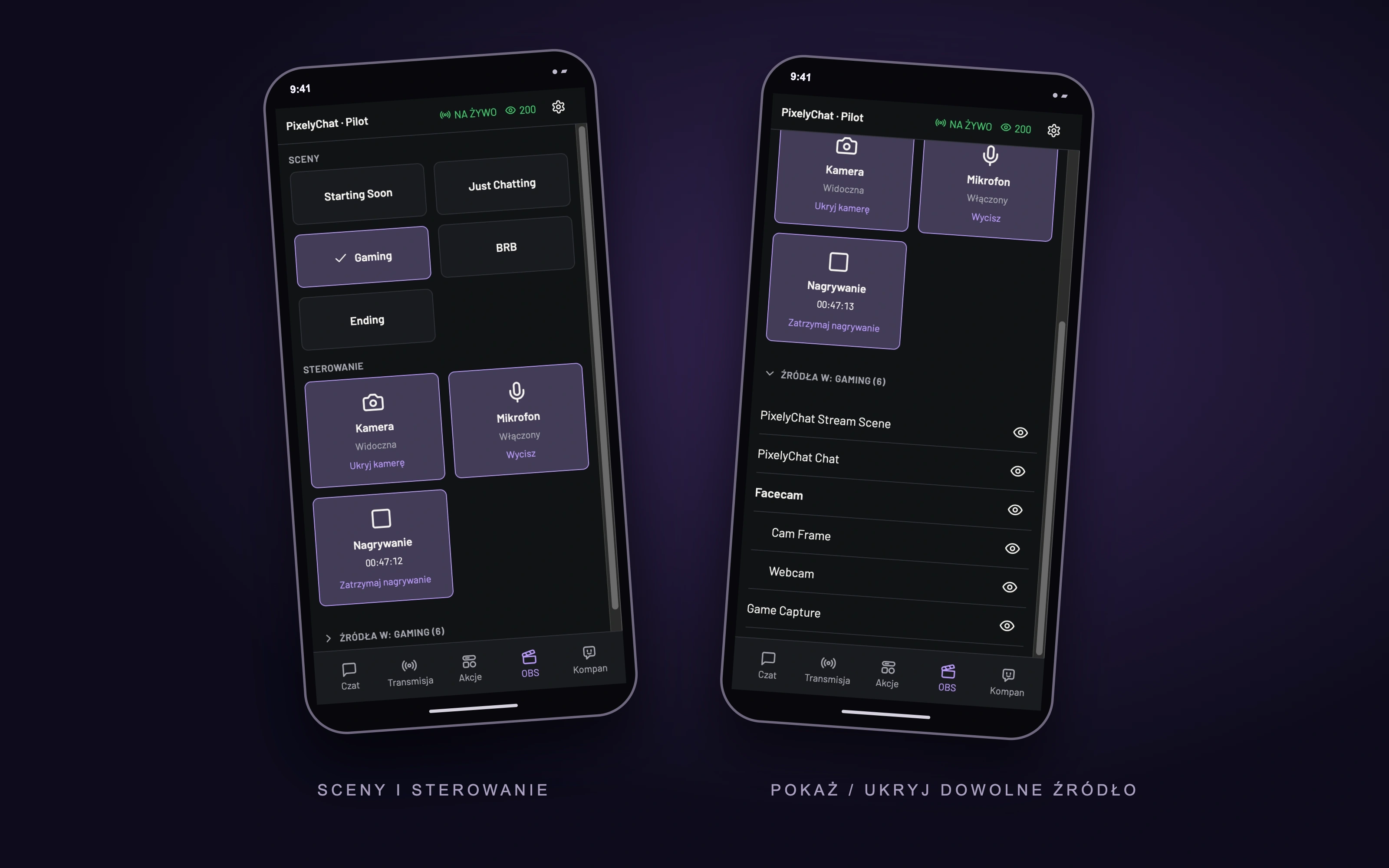
OBS w Twojej kieszeni
Te same przyciski w Pilocie na telefonie. Przełącz scenę albo ukryj kamerę bez dotykania klawiatury.
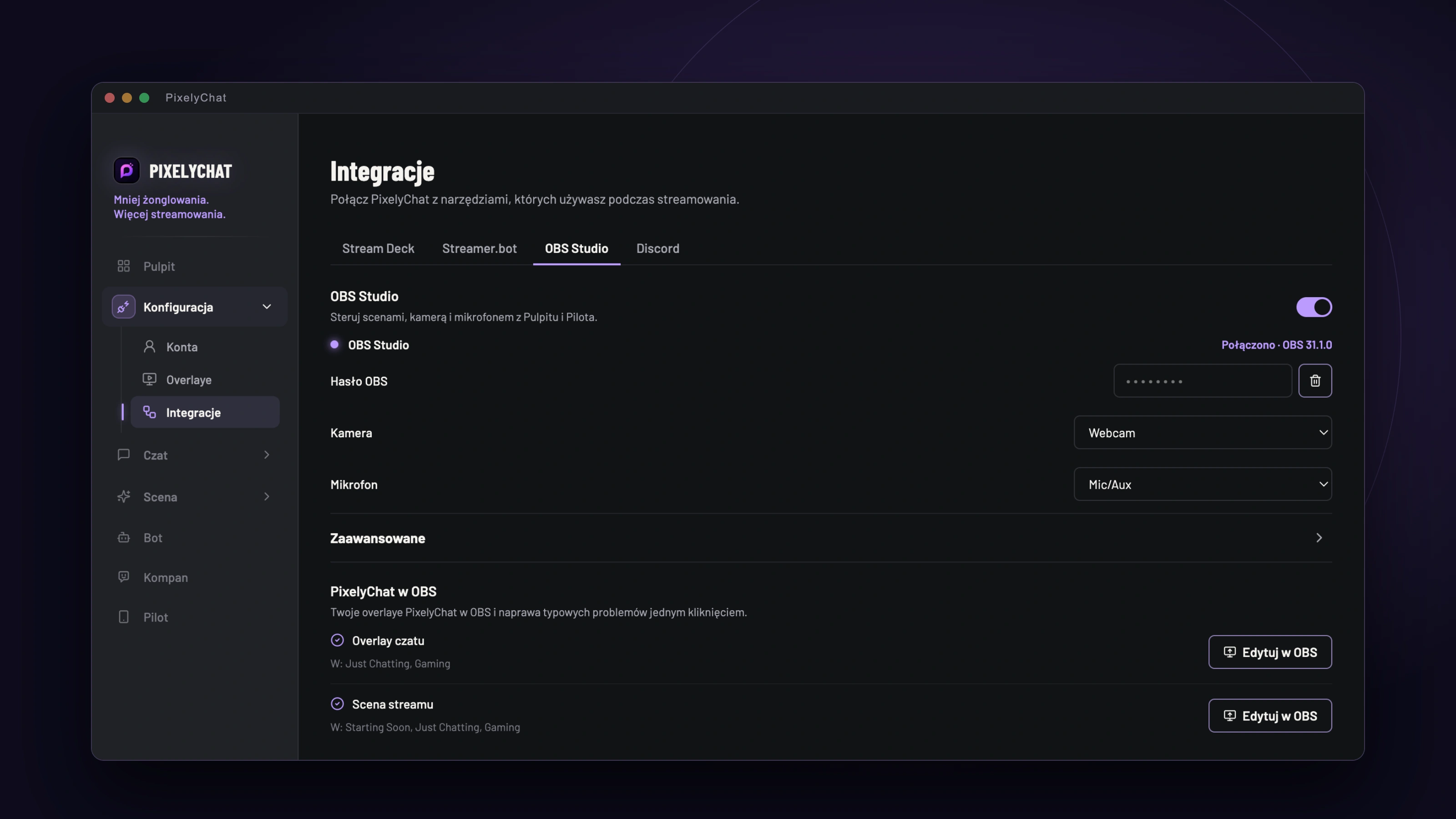
Połącz raz. Wklej jedno hasło.
OBS Studio 28 i nowsze ma już wszystko, czego potrzebuje PixelyChat. Bez wtyczek do instalowania i bez adresów do wpisywania. Otwórz Konfiguracja → Integracje → OBS Studio, włącz integrację, a PixelyChat podpowie, co zrobić dalej: włączyć serwer WebSocket w OBS albo skopiować hasło z okna Pokaż informacje o połączeniu w OBS i je wkleić. PixelyChat łączy się od razu po wklejeniu.
Od tej pory łączy się sam przy każdym uruchomieniu OBS. Wybierz, które źródło jest Twoją kamerą, a które wejście mikrofonem, i gotowe. Dopóki nie włączysz integracji, PixelyChat wygląda dokładnie tak jak wcześniej.
Overlaye w OBS jednym kliknięciem.
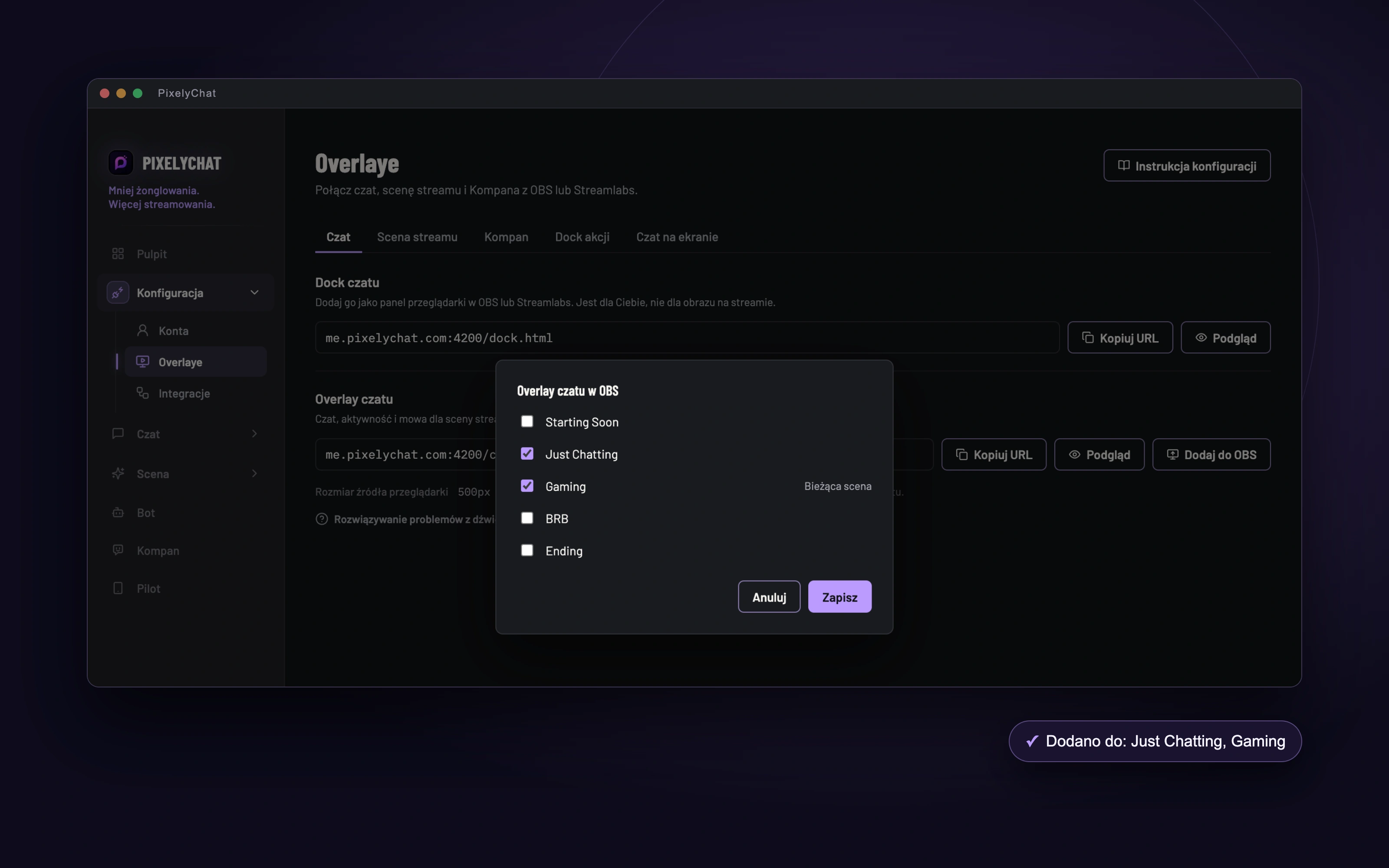
Koniec z kopiowaniem linków, zgadywaniem rozmiarów źródła przeglądarki i szukaniem właściwego pola. Obok każdego overlaya na stronie Overlaye jest teraz przycisk Dodaj do OBS. Zaznacz wybrane sceny, kliknij Zapisz, a PixelyChat utworzy źródło przeglądarki za Ciebie: z właściwym linkiem, rozmiarem okna czatu lub rozdzielczością streamu i dźwiękiem sterowanym przez OBS, żeby alerty i TTS trafiały na stream.
Masz już overlay dodany ręcznie? PixelyChat go znajdzie i użyje ponownie, zamiast tworzyć drugą kopię. Chcesz go usunąć ze sceny? Odznacz scenę i zapisz.
Do tego wyłapuje typowe błędy.
Overlay milczy na streamie? Alerty grają podwójnie? Sprawdzanie PixelyChat w OBS przegląda Twoje overlaye w OBS i wskazuje najczęstsze problemy streamerów, a tam, gdzie PixelyChat może to zrobić za Ciebie, pojawia się przycisk Napraw:
- Overlay wyciszony w mikserze OBS
- Dźwięk, którym nie steruje OBS, więc nigdy nie trafia na stream
- Scena streamu, która nie pasuje do Twojej rozdzielczości
- Dwie kopie działające jednocześnie w tej samej scenie i odtwarzające wszystko podwójnie
- Pionowa kopia, np. w Aitum Vertical, która odtwarza alerty i TTS drugi raz
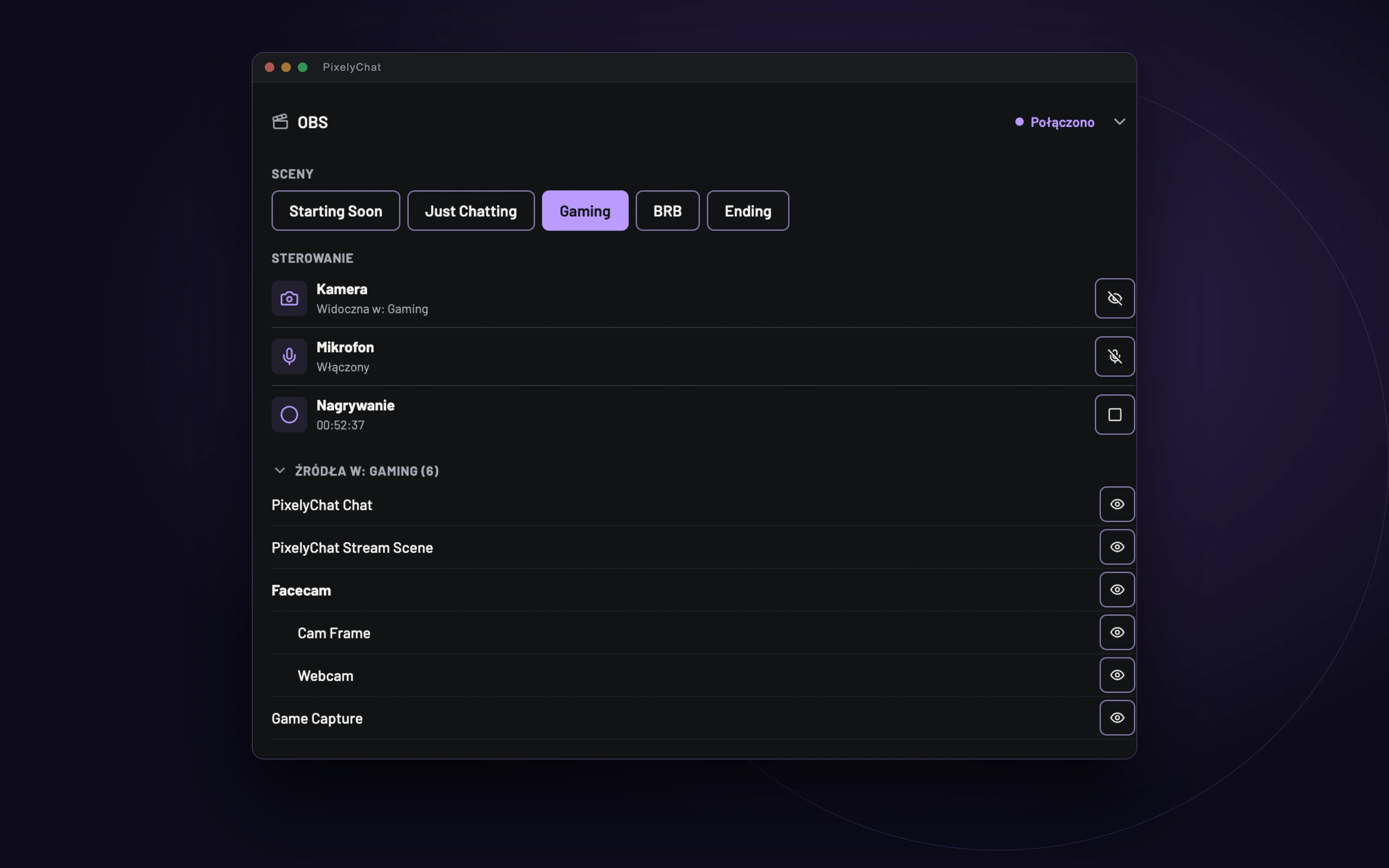
Sterowanie OBS prosto z Pulpitu.
Nowa sekcja OBS na Pulpicie umieszcza obok czatu to, po co sięgasz w każdym streamie. Przełączaj sceny jednym kliknięciem. Ukryj kamerę w scenie na żywo, nawet jeśli jest w grupie. Wycisz mikrofon i zaczynaj lub kończ nagrywanie z licznikiem zawsze na widoku.
Potrzebujesz więcej? Otwórz Źródła, żeby zobaczyć wszystko w scenie na żywo i pokazać lub ukryć dowolny element, także grupy. Gdy OBS zacznie gubić klatki albo stream łączy się ponownie, właśnie tam pojawi się ostrzeżenie. Gdy wszystko działa, nic się nie wyświetla.
I w kieszeni z Pilotem.
Pilot, strona PixelyChat do sterowania z telefonu, dostaje własną kartę OBS. Duże, wygodne przyciski przełączają sceny, ukrywają kamerę, wyciszają mikrofon i sterują nagrywaniem, a lista źródeł działa tak samo jak na Pulpicie. Postaw telefon obok monitora, a gra i klawiatura zostaną tylko dla Ciebie.
Każde dotknięcie wysyła dokładnie to, co ma się stać, więc podwójne dotknięcie ani nieaktualny ekran niczego nie cofną. Zmiany zrobione bezpośrednio w OBS od razu pojawiają się na telefonie.
Sceny, które podążają za streamem.
Widżety akcji mogą teraz przełączać za Ciebie sceny w OBS. Niech odliczanie Starting Soon po zakończeniu przejdzie od razu do sceny Gaming. Niech Be Right Back przełączy na scenę BRB, a po powrocie zabierze Cię tam, gdzie byłeś. Ustaw to raz w opcjach widżetu, a zadziała niezależnie od tego, jak go uruchomisz: z Pulpitu, z Pilota, klawiszem Stream Deck, skrótem klawiszowym czy nagrodą za punkty kanału.
Gotowe w minutę.
- Otwórz Konfiguracja → Integracje → OBS Studio w PixelyChat i włącz integrację.
- W OBS otwórz Narzędzia → Ustawienia serwera WebSocket → Pokaż informacje o połączeniu i skopiuj hasło.
- Wklej je w PixelyChat. Potem dodaj overlaye przyciskiem Dodaj do OBS i znajdź sterowanie na Pulpicie oraz w Pilocie.