 PixelyChat
Primeiros passos
Primeira transmissão
Conecte suas contas, adicione o PixelyChat ao OBS ou Streamlabs e teste tudo antes de entrar ao vivo.
Antes de começar
- O PixelyChat está instalado no seu computador de stream. Veja Instalar e atualizar.
- O OBS Studio ou o Streamlabs Desktop está instalado no mesmo computador.
- Você sabe o login de cada plataforma de streaming que quer usar.
1. Escolha o idioma e os recursos
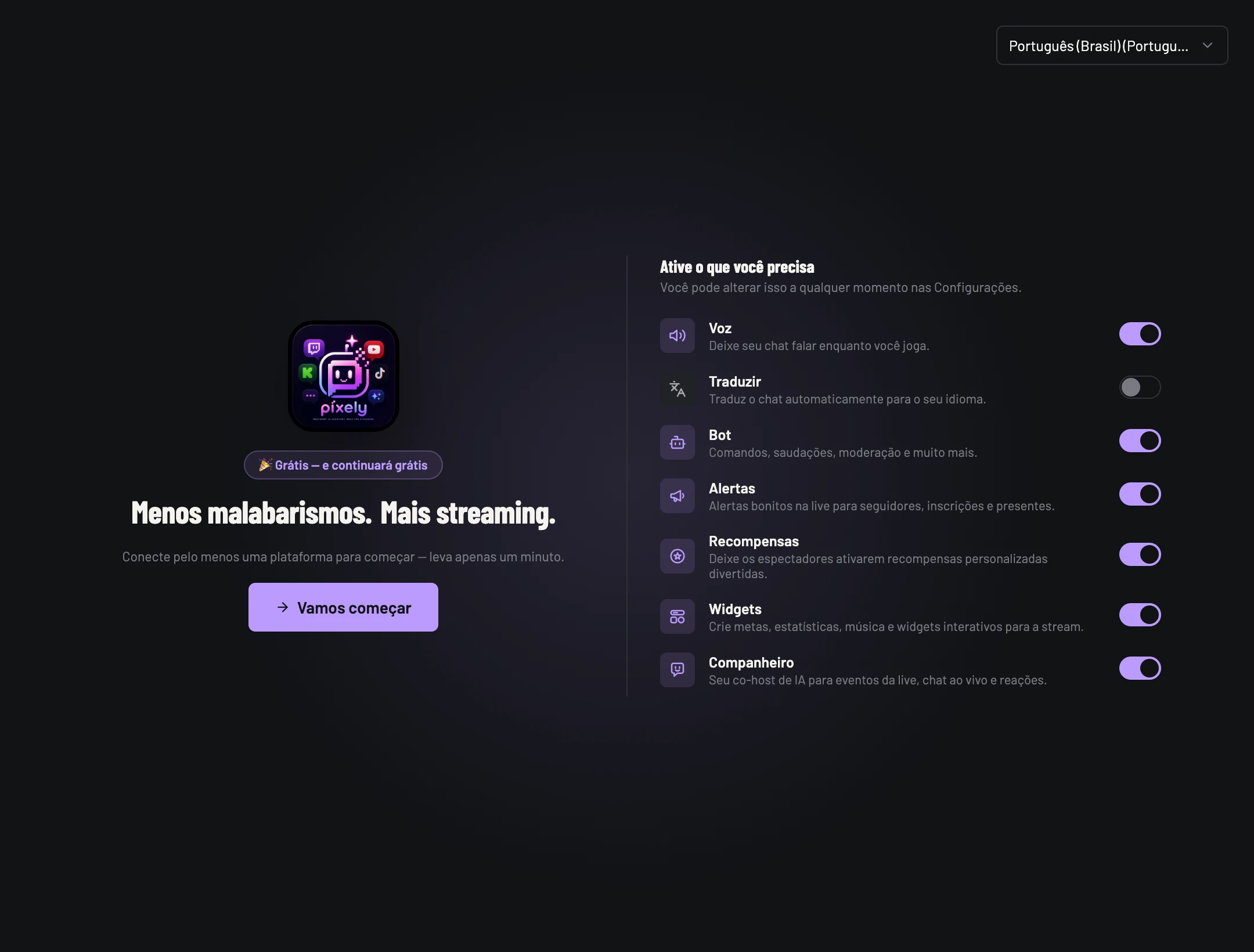
- Na primeira vez que você abre o PixelyChat, aparece a tela de boas-vindas. Em Escolha seu idioma, escolha o idioma do PixelyChat. Você pode mudar isso a qualquer momento em "Sobre".
- Em Ative o que você precisa, ative os recursos que você quer usar agora. Você pode alterar isso a qualquer momento nas Configurações.
- Clique em Vamos começar. O PixelyChat abre Contas.
2. Conecte suas plataformas
- Abra Contas.
- Clique em Entrar ao lado de cada plataforma em que você faz stream e entre na janela que abrir.
- Cada plataforma conectada agora mostra o nome da sua conta.
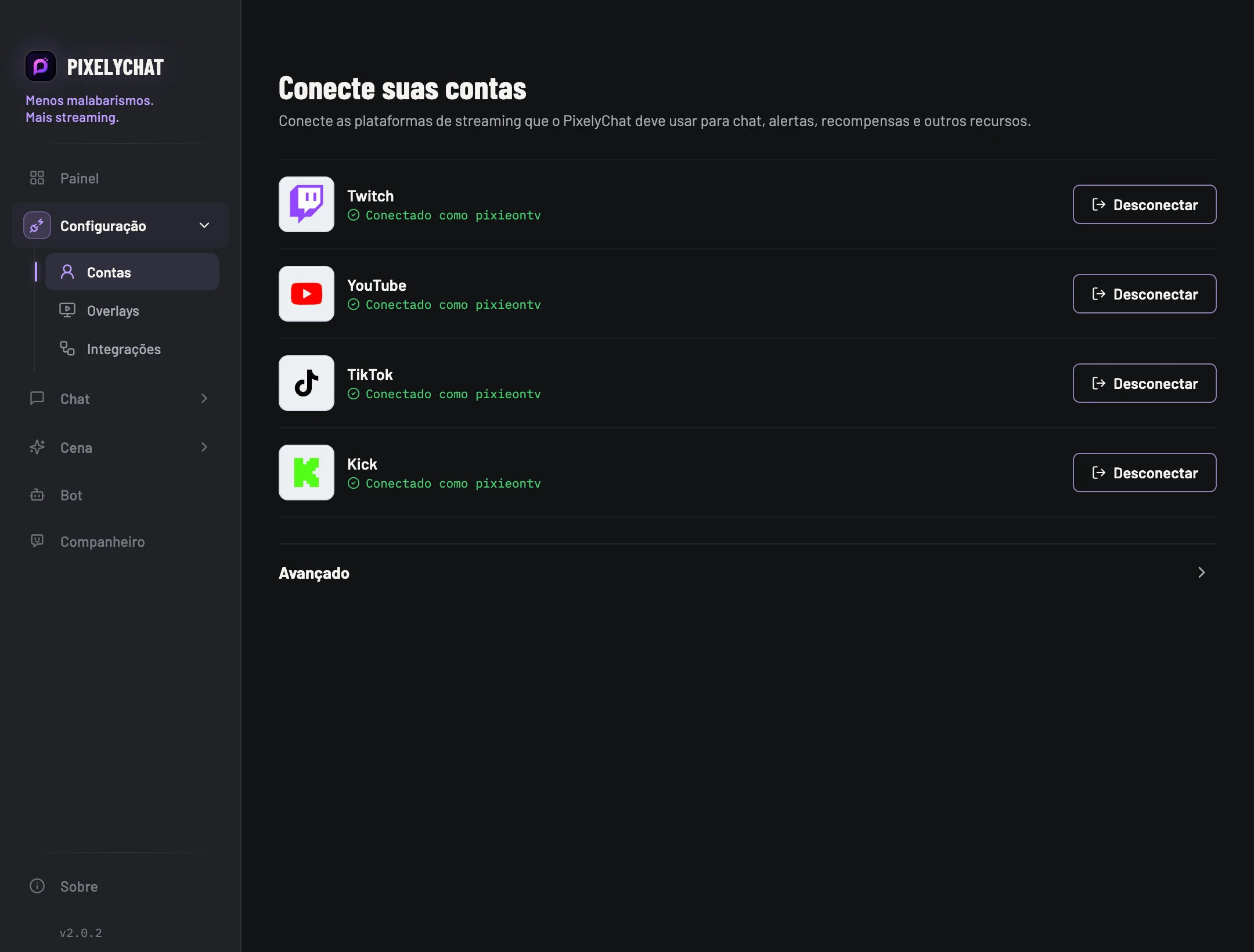
Se a conta errada for conectada, abra Contas → Avançado, ative Forçar login completo e entre de novo. Mais em Contas.
3. Adicione o chat à sua cena
O overlay de chat mostra o chat na transmissão e também reproduz o texto para fala. Estes passos são para o OBS; para o Streamlabs, veja OBS e Streamlabs.
- No PixelyChat, abra Overlays → Chat e clique em Copiar URL.
- No painel Sources, clique no ícone + e escolha Browser.
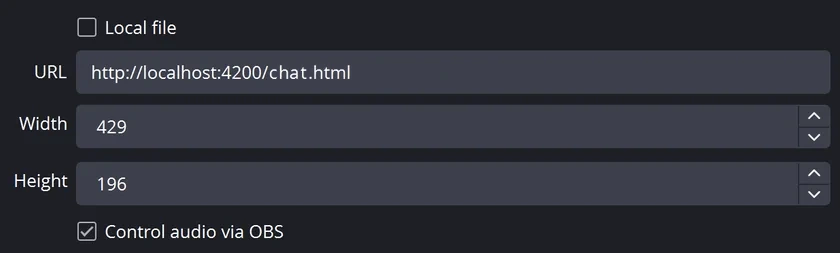
- Dê um nome e cole a URL do Overlay de chat da página Overlays no campo URL.
- Defina Width e Height para o tamanho recomendado na página Overlays (Copy Width / Copy Height), depois clique em OK.
4. Adicione alertas, recompensas e widgets
Uma única fonte de Cena da transmissão traz alertas, recompensas, widgets e jogos.
- Abra Overlays → Cena da live, escolha Horizontal ou Vertical e clique em Copiar URL.
- No painel Sources, clique no ícone + e escolha Browser.
- Dê um nome e cole a URL da Cena da live da página Overlays no campo URL.
- Defina Width e Height para a resolução da sua cena principal, depois clique em OK.
Coloque a fonte de Cena da transmissão acima da sua câmera e do seu jogo para que nada a cubra. Os passos para o Streamlabs e a configuração com um clique estão em OBS e Streamlabs.
5. Deixe o OBS controlar o som
Os sons dos alertas e o texto para fala saem dessas fontes de navegador, então o OBS precisa conseguir ouvi-las.
- Mantenha “Control Audio via OBS” ativado nas fontes de navegador do PixelyChat.
- As duas fontes devem aparecer no mixer de áudio do OBS. Não deixe nenhuma delas no mudo.
6. Teste antes de entrar ao vivo
- Abra Chat e clique em Chats de teste.
- Abra Alertas → Eventos e clique em Testar ao lado de um evento.
- No Painel, confira Status dos overlays: suas fontes mostram Conectado.
- Faça uma gravação curta no OBS e assista.
Verificar o resultado
Você deve ver: Os chats de teste e o alerta de teste aparecem na sua gravação, e dá para ouvir o som do alerta.
Se não funcionar
- Nada aparece no OBS: veja Solução de problemas.
- No Linux, os overlays continuam vazios ou distorcidos no OBS enquanto o som toca: veja Solução de problemas.
- Você vê o alerta, mas não ouve nada na gravação: veja Solução de problemas.
- Inativo é normal para uma fonte em uma cena que não está carregada agora.