Chat
Overlay do chat voltado aos espectadores, mais áudio de TTS. Adicione como Fonte de navegador.
 PixelyChat / Manual
Primeiros passos
O PixelyChat fornece URLs locais de Fonte de navegador. Copie a fonte necessária, adicione-a uma vez e as mudanças visuais futuras serão atualizadas pelo app.
Teste a função e faça uma gravação curta. Uma fonte inativa em uma cena não carregada é normal. Se a cena ativa estiver vazia, confira URL, visibilidade e aplicativo.
Overlay do chat voltado aos espectadores, mais áudio de TTS. Adicione como Fonte de navegador.
A camada visual compartilhada por Alertas, Recompensas, Widgets de sobreposição, Widgets de ação e Especiais.
Uma Fonte de navegador separada para o avatar do Companheiro e sua saída na transmissão.
A maioria dos widgets de ação usa a Cena da transmissão; Fontes de navegador individuais ficam disponíveis quando uma fonte separada se encaixa melhor no seu layout.
Abra Overlays no PixelyChat.
Escolha Chat, Cena da transmissão ou Companheiro.
Selecione o Horizontal ou Vertical layout correspondente quando houver essa opção.
Copie o URL da Fonte de navegador ou use a ação direta para adicionar ao OBS quando disponível.
No OBS/Streamlabs, adicione uma Fonte de navegador, cole o URL e use as dimensões da cena escolhida.
Mantenha o PixelyChat aberto enquanto transmite — os URLs são fornecidos localmente pelo app.
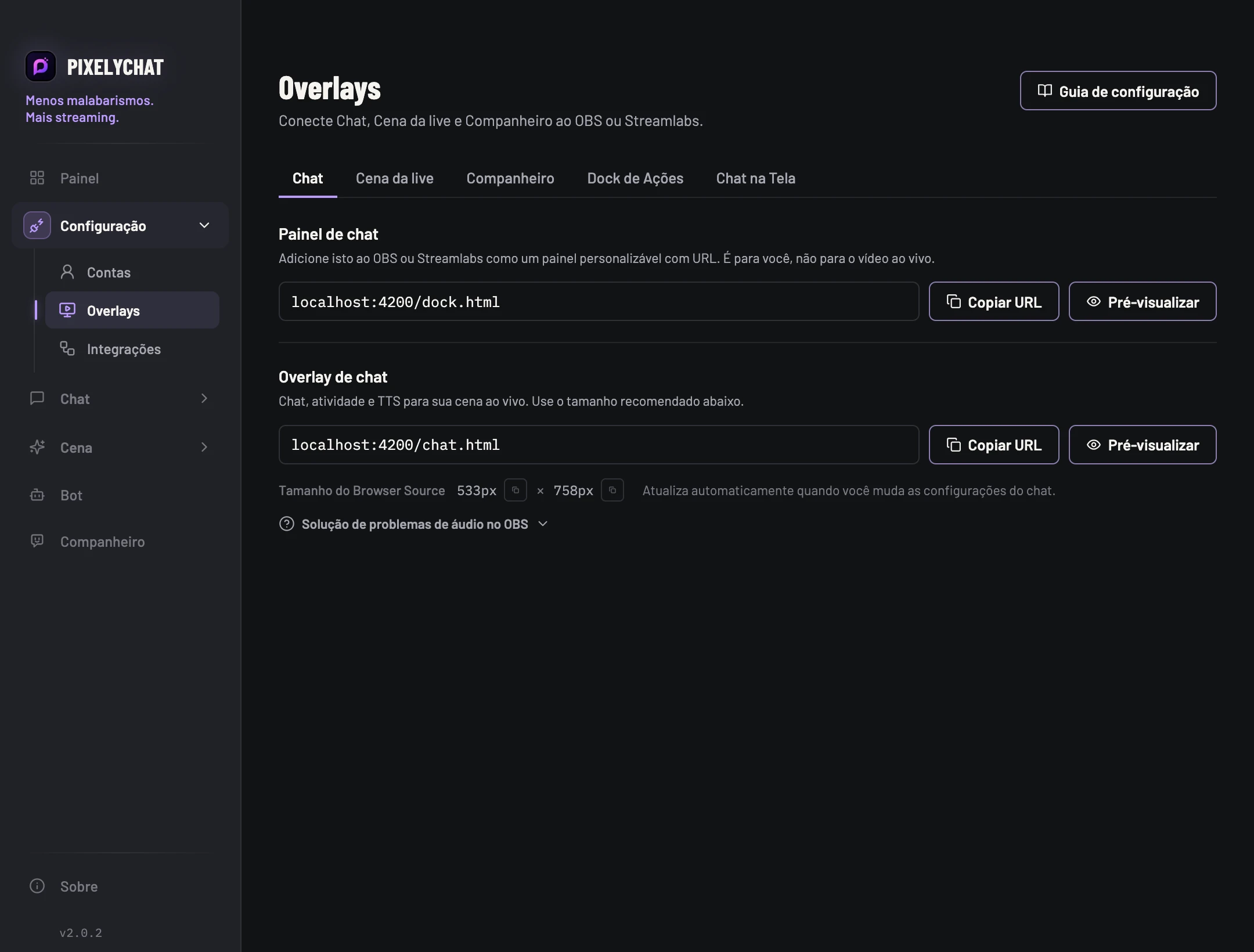
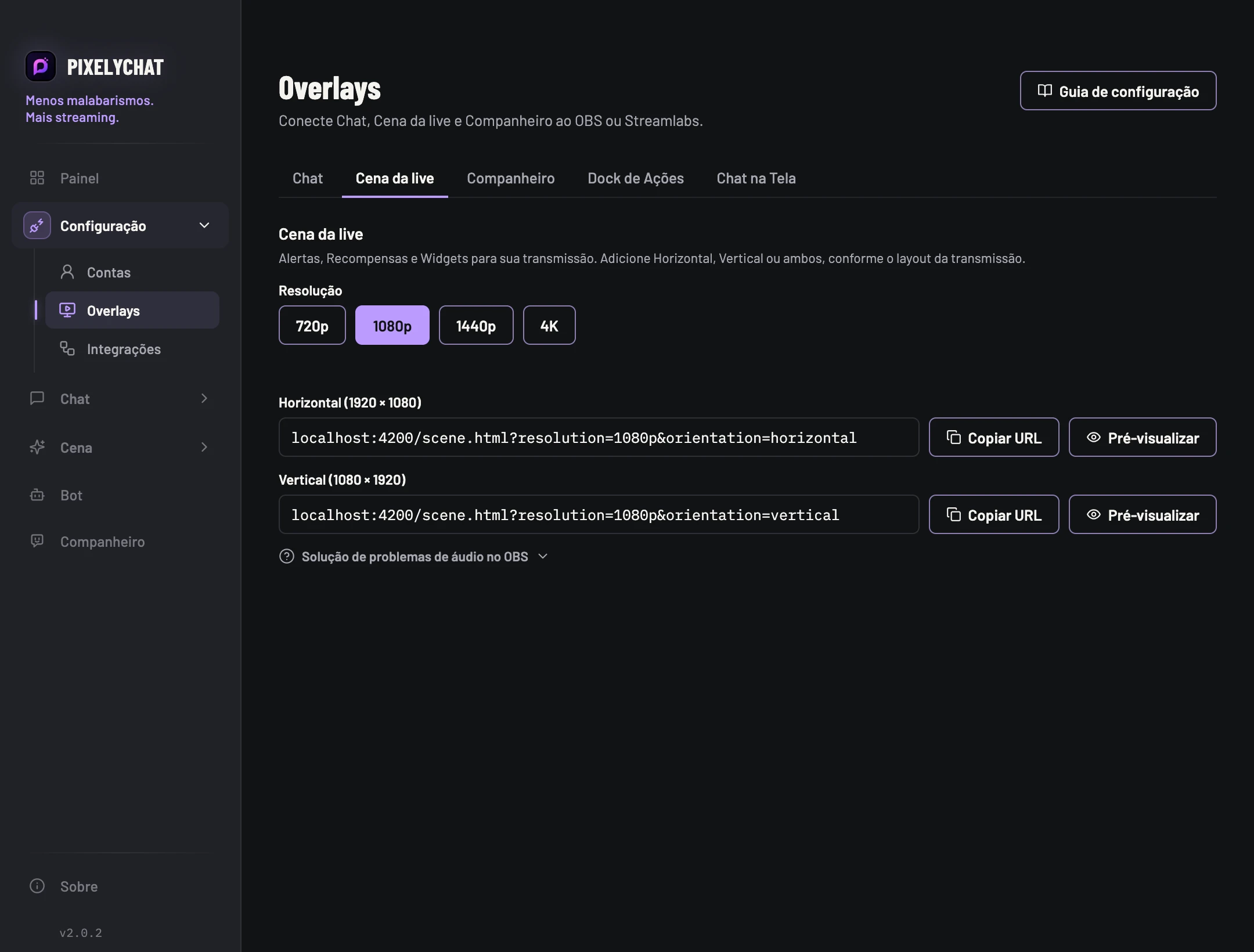
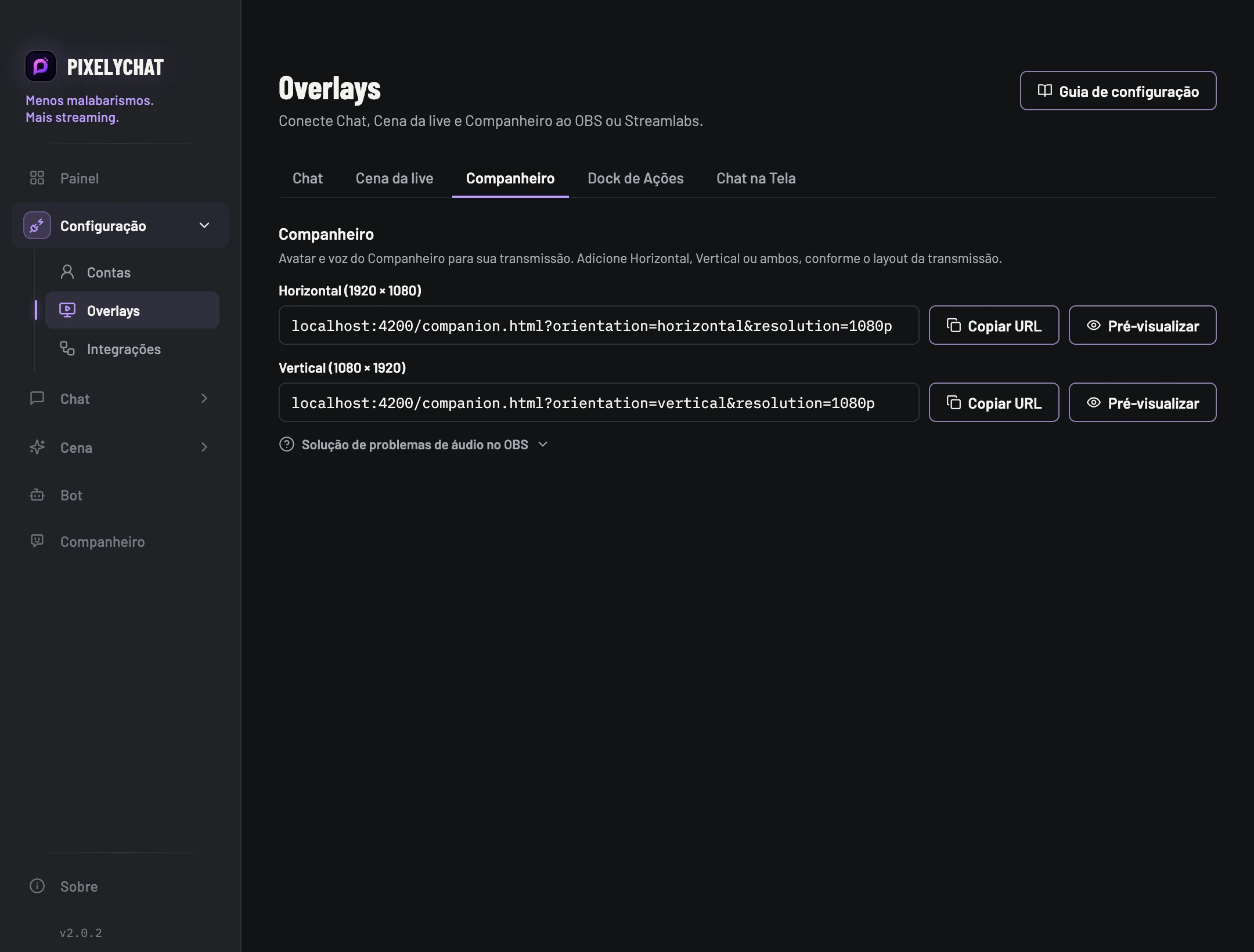
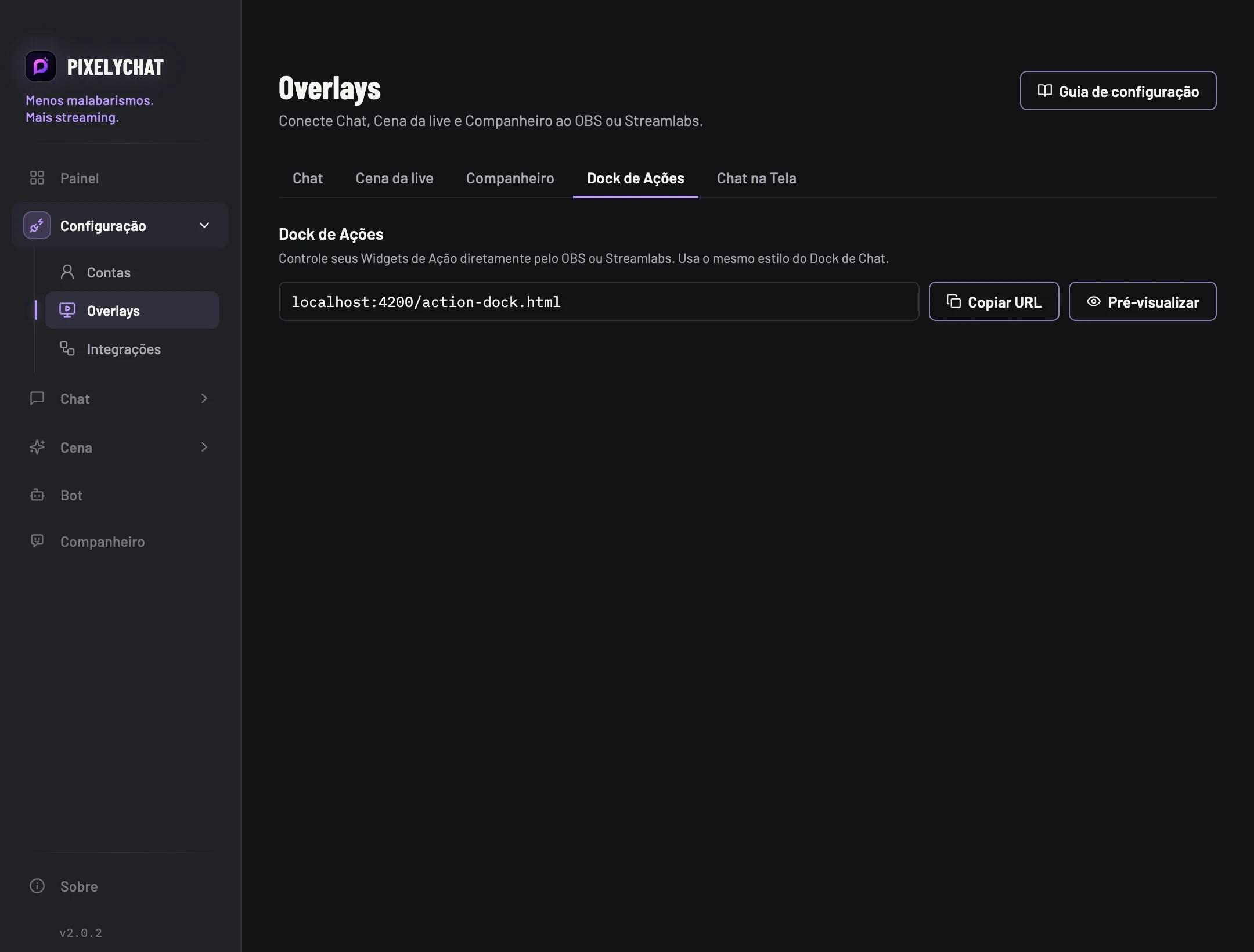
O Painel informa se o PixelyChat consegue detectar suas fontes de navegador. Se uma fonte aparecer como Inativa enquanto a cena correspondente do OBS não estiver carregada, isso é normal.