 PixelyChat
Оверлеї одним кліком
Виберіть сцени, і PixelyChat додасть джерело «Браузер» з потрібним посиланням, розміром і налаштуванням звуку.
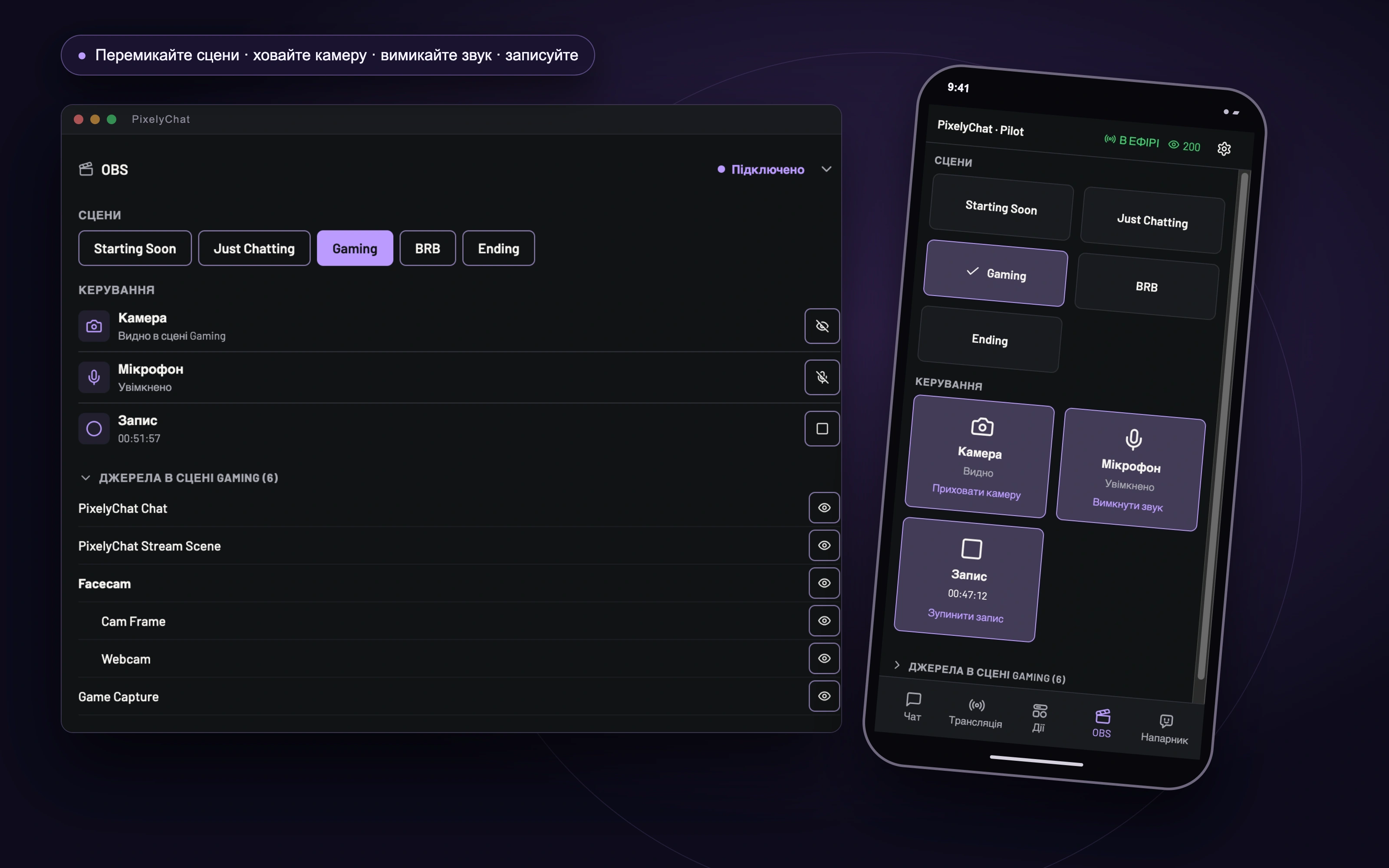
OBS на Дашборді
Сцени, камера, мікрофон, запис і кожне джерело поточної сцени — просто поруч із чатом.
OBS у кишені
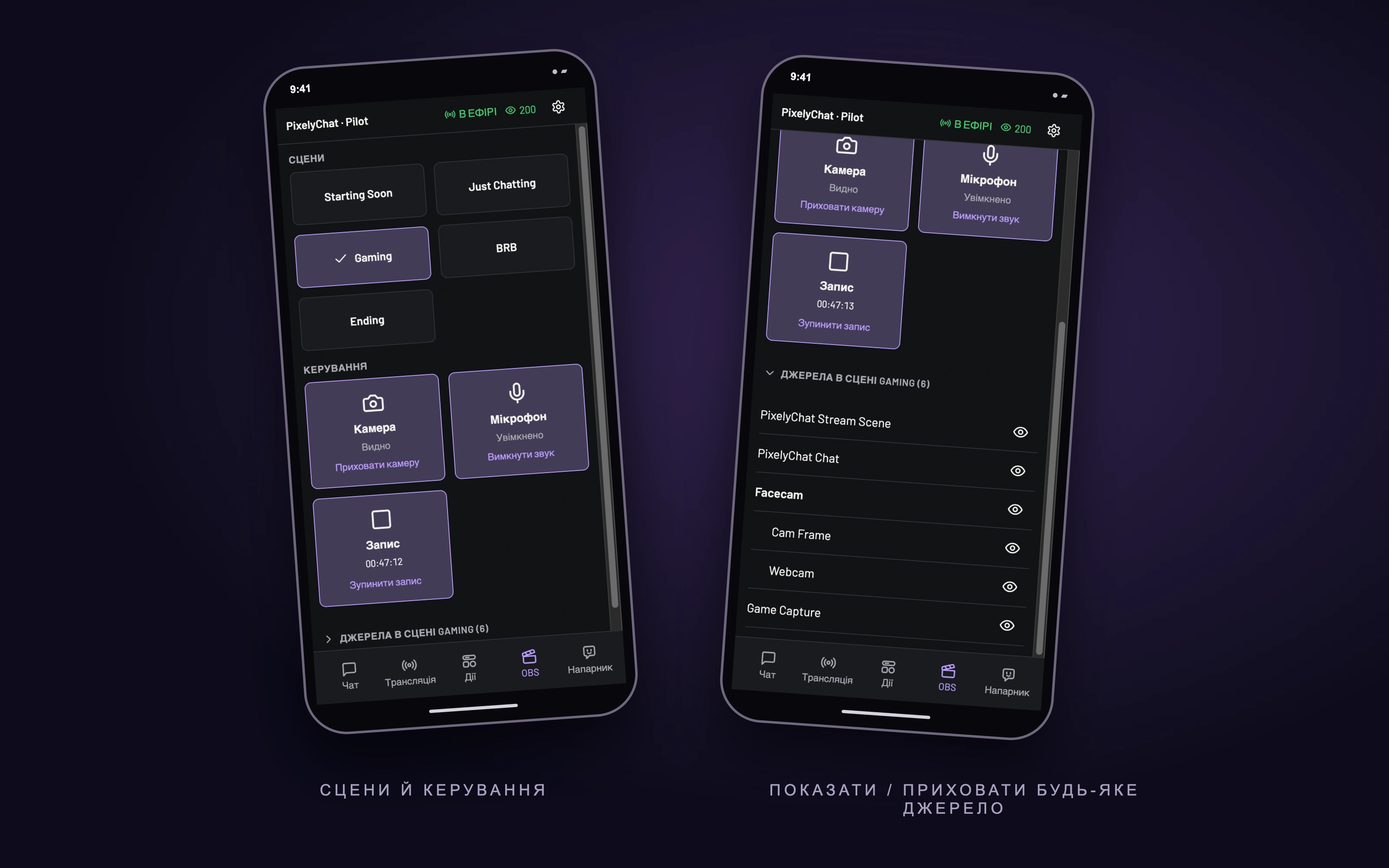
Ті самі кнопки в Pilot на телефоні. Перемикайте сцени або ховайте камеру, не торкаючись клавіатури.
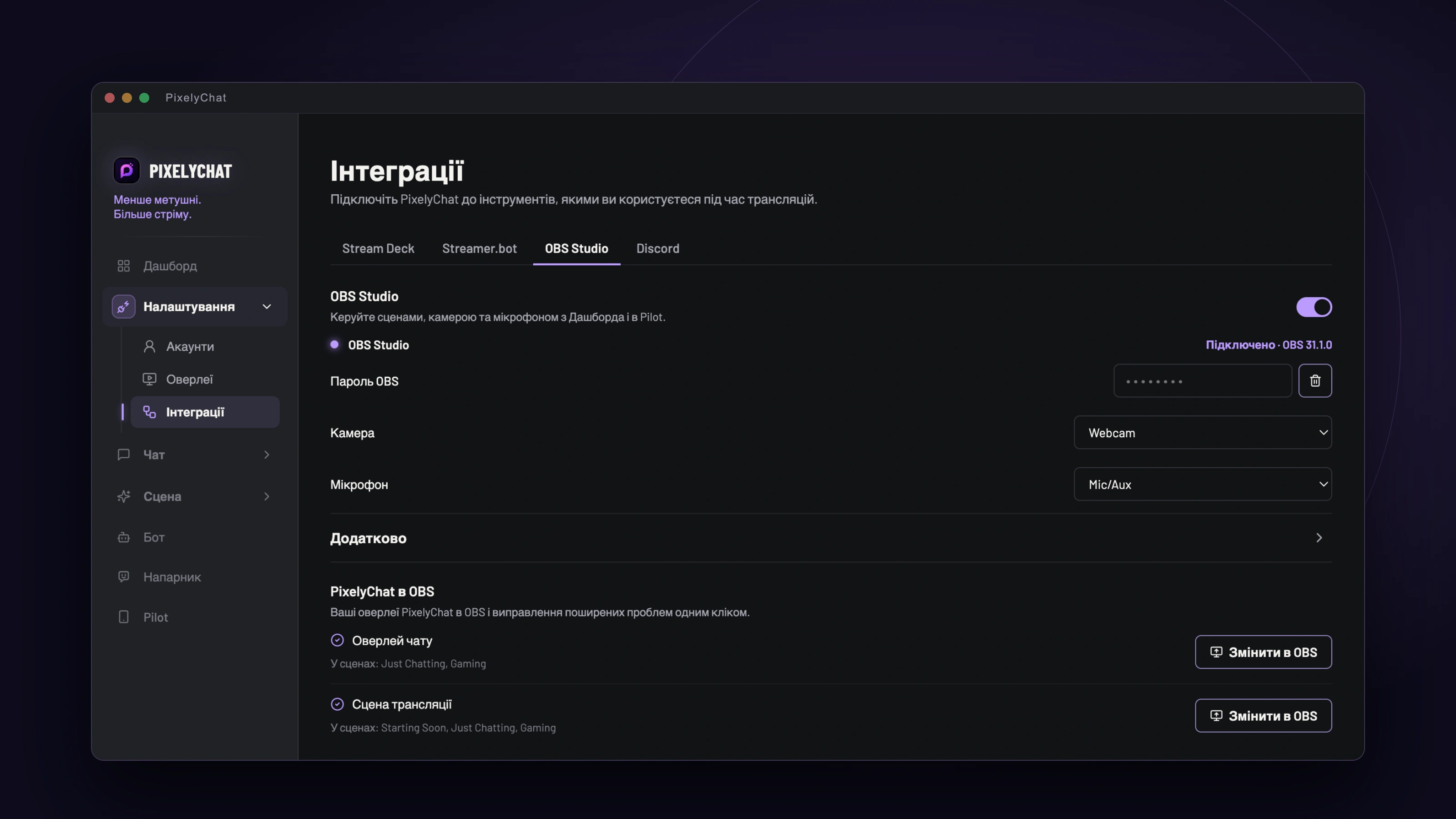
Підключіть один раз. Вставте один пароль.
OBS Studio 28 і новіші вже мають усе, що потрібно PixelyChat. Не треба ставити плагіни чи вводити адреси. Відкрийте Налаштування → Інтеграції → OBS Studio, увімкніть інтеграцію, і PixelyChat підкаже, що робити далі: увімкнути сервер WebSocket в OBS або скопіювати пароль у вікні OBS Показати дані для підключення і вставити його. PixelyChat підключиться одразу після вставлення.
Далі PixelyChat сам перепідключається щоразу, коли запускається OBS. Виберіть, яке джерело — ваша камера, а який вхід — мікрофон, і все готово. Поки інтеграцію вимкнено, PixelyChat виглядає точно так само, як раніше.
Оверлеї в OBS — одним кліком.
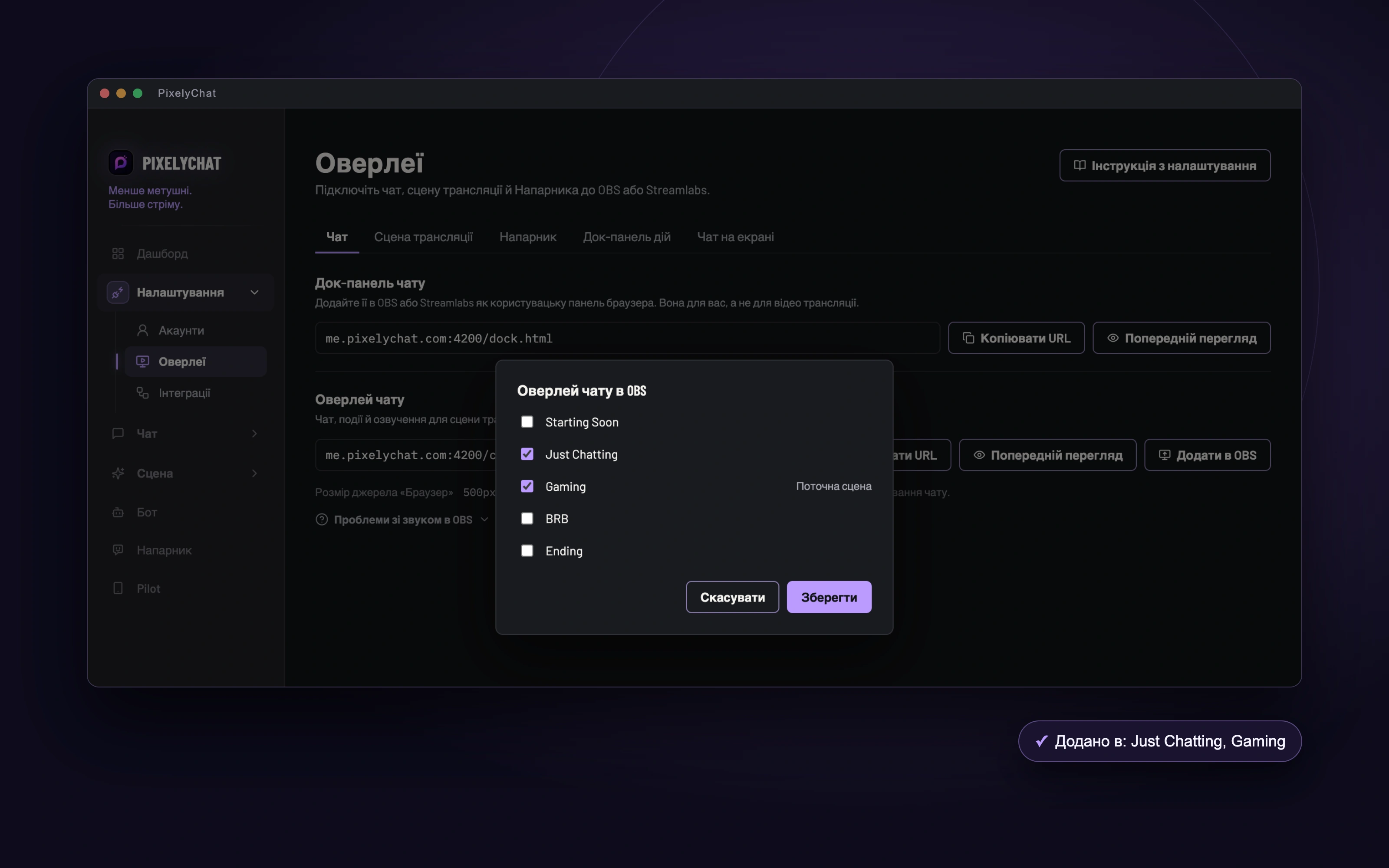
Більше не потрібно копіювати посилання, вгадувати розміри джерела «Браузер» і шукати потрібну галочку. Поруч із кожним оверлеєм на сторінці «Оверлеї» тепер є кнопка Додати в OBS. Позначте потрібні сцени, натисніть «Зберегти», і PixelyChat створить джерело за вас: із правильним посиланням, розміром вікна чату або роздільністю трансляції та звуком через OBS, щоб алерти й TTS потрапляли в ефір.
Уже додали оверлей вручну? PixelyChat знайде його й використає повторно, а не створить другу копію. Треба прибрати його зі сцени? Зніміть позначку й збережіть.
І знаходить звичні помилки.
Оверлей мовчить в ефірі? Алерти звучать двічі? Перевірка PixelyChat в OBS переглядає ваші оверлеї в OBS і показує найпоширеніші проблеми стримерів, а там, де PixelyChat може все виправити сам, є кнопка Виправити:
- Оверлей із вимкненим звуком у мікшері OBS
- Звук, яким керує не OBS, тому він не потрапляє в ефір
- Сцена трансляції не збігається з вашою роздільністю
- Дві копії працюють одночасно в одній сцені, і все звучить двічі
- Вертикальна копія, наприклад в Aitum Vertical, повторно відтворює алерти й TTS
Керування OBS — просто на Дашборді.
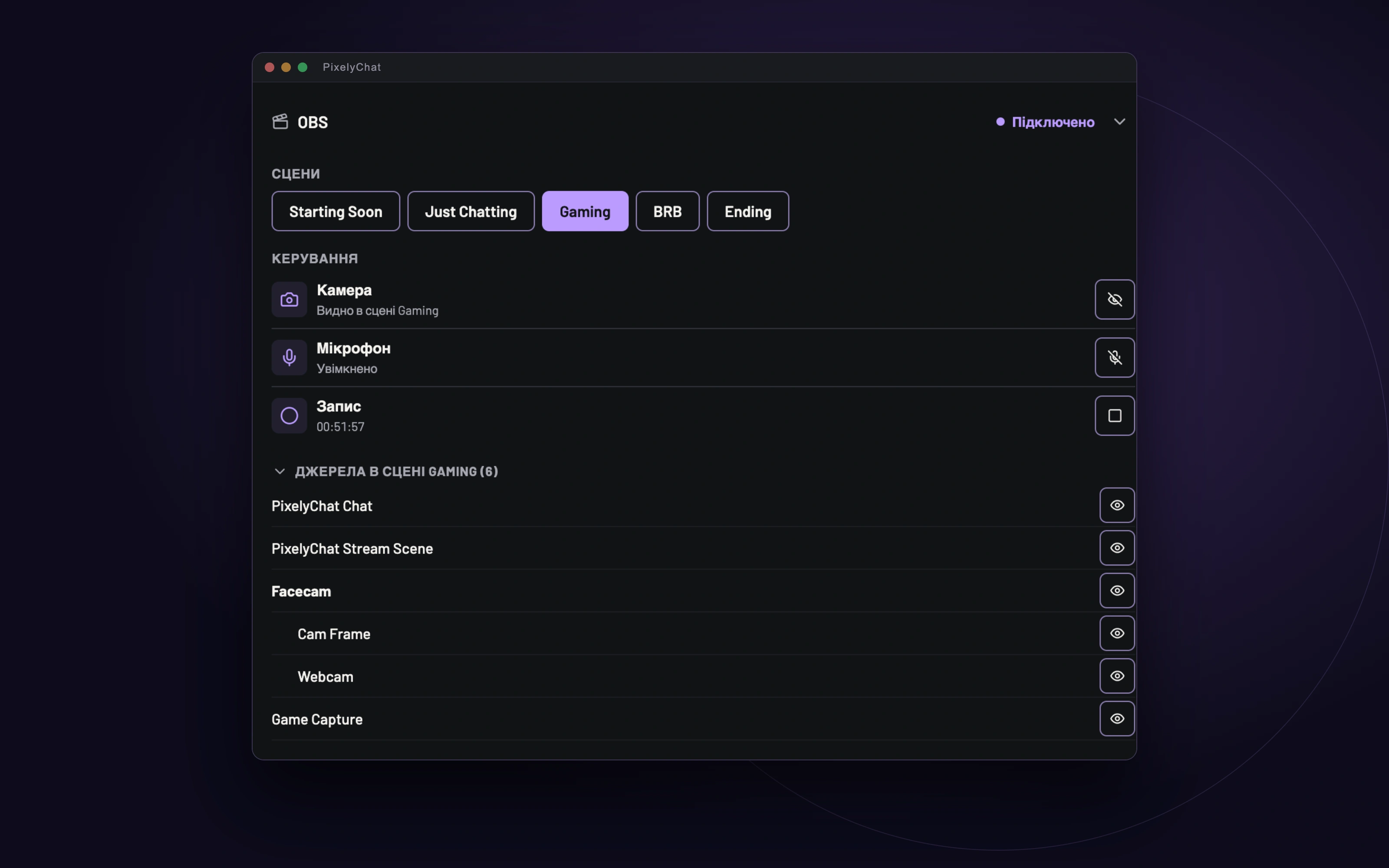
Новий розділ OBS на Дашборді збирає поруч із чатом те, що потрібно в кожному стримі. Перемикайте сцени одним кліком. Ховайте камеру в поточній сцені, навіть якщо вона в групі. Вимикайте мікрофон, починайте й зупиняйте запис — таймер завжди перед очима.
Потрібно більше? Відкрийте Джерела, щоб побачити весь вміст поточної сцени й показати чи приховати будь-який елемент, зокрема групи. Якщо OBS почне пропускати кадри або трансляція перепідключається, попередження з’явиться саме там. Коли все гаразд, його не видно.
І в кишені — з Pilot.
У Pilot, сторінці PixelyChat для керування з телефона, з’явилася власна вкладка OBS. Великі зручні кнопки перемикають сцени, ховають камеру, вимикають мікрофон і керують записом, а список джерел працює так само, як на Дашборді. Поставте телефон біля монітора, і гра з клавіатурою залишаться тільки вашими.
Кожне натискання надсилає саме те, що ви хочете, тож подвійне натискання чи застарілий екран нічого не скасують. Зміни, зроблені просто в OBS, одразу з’являються на телефоні.
Сцени, що стежать за стримом.
Віджети дій тепер можуть перемикати сцени OBS за вас. Нехай відлік Starting Soon після завершення одразу переводить у сцену Gaming. Нехай Be Right Back вмикає сцену BRB, а після повернення повертає вас туди, де ви були. Налаштуйте це один раз у параметрах віджета — і воно спрацює, хоч як ви його запустите: з Дашборда, з Pilot, клавішею Stream Deck, гарячою клавішею чи нагородою за бали каналу.
Готово за хвилину.
- Відкрийте Налаштування → Інтеграції → OBS Studio в PixelyChat і ввімкніть інтеграцію.
- В OBS відкрийте Інструменти → Налаштування сервера WebSocket → Показати дані для підключення і скопіюйте пароль.
- Вставте його в PixelyChat. Потім додайте оверлеї кнопкою Додати в OBS — керування чекає на вас на Дашборді та в Pilot.