 PixelyChat
聊天与管理
文字转语音
用你选择的声音和规则,在直播中朗读聊天消息和直播事件。
开始之前
- 文字转语音通过聊天叠加层来源播放。请先添加它:参阅OBS 与 Streamlabs。
- 在 OBS 中,聊天叠加层来源已开启“Control Audio via OBS”,语音才能进入你的直播。
开启并选择声音
- 打开语音,在页面顶部将其开启。
- 在语音中选择语言,也可以选择地区和性别。
- 设置语速和音量。
- 点击试听声音。
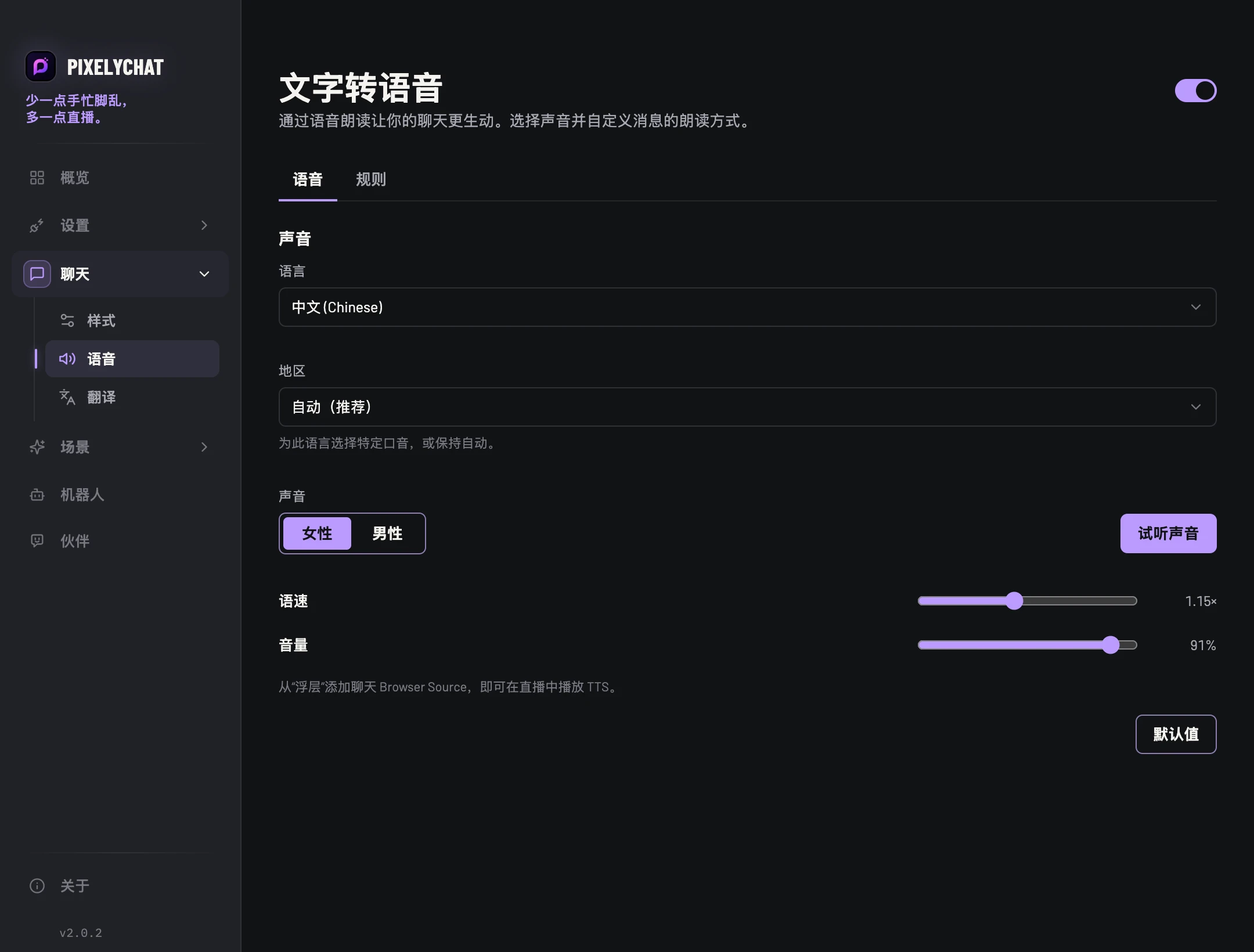
PixelyChat 使用在线语音。如果无法连接,消息会改由电脑自带的语音朗读,听起来更机械。如果没有打开聊天叠加层来源,试听只会在 PixelyChat 内播放。
决定朗读哪些内容
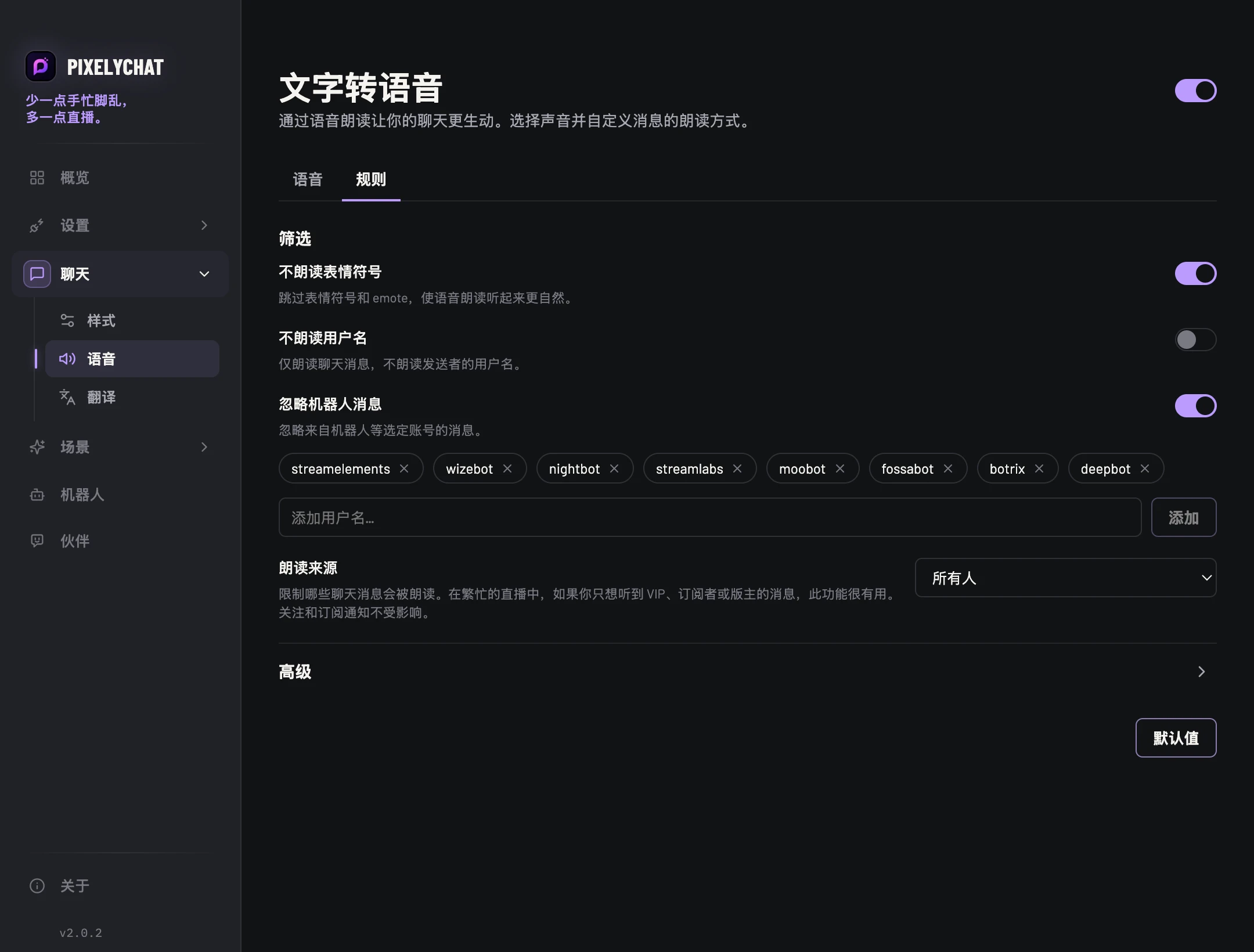
在规则中:
- 朗读来源:所有人、订阅者 / VIP / 版主或仅版主。
- 始终朗读礼物:即使观众被上面的规则跳过,也会朗读其礼物。
- 仅朗读聊天消息:只朗读聊天,不朗读关注、订阅、突袭等事件。
- 语音朗读中的表情:跳过表情、用一个短词代替,或直接朗读。
- 不朗读用户名和避免重复读名字:控制名字被念出的频率。
- 不朗读自己的消息:自己发消息测试时请关闭。
为观众设置读法或专属声音
- 打开观众,点击添加观众。
- 选择平台,输入用户名。
- 在名字读作(可选)中,按实际读音写下名字。
- 可选:选择一个声音(可选)来朗读这位观众的消息。
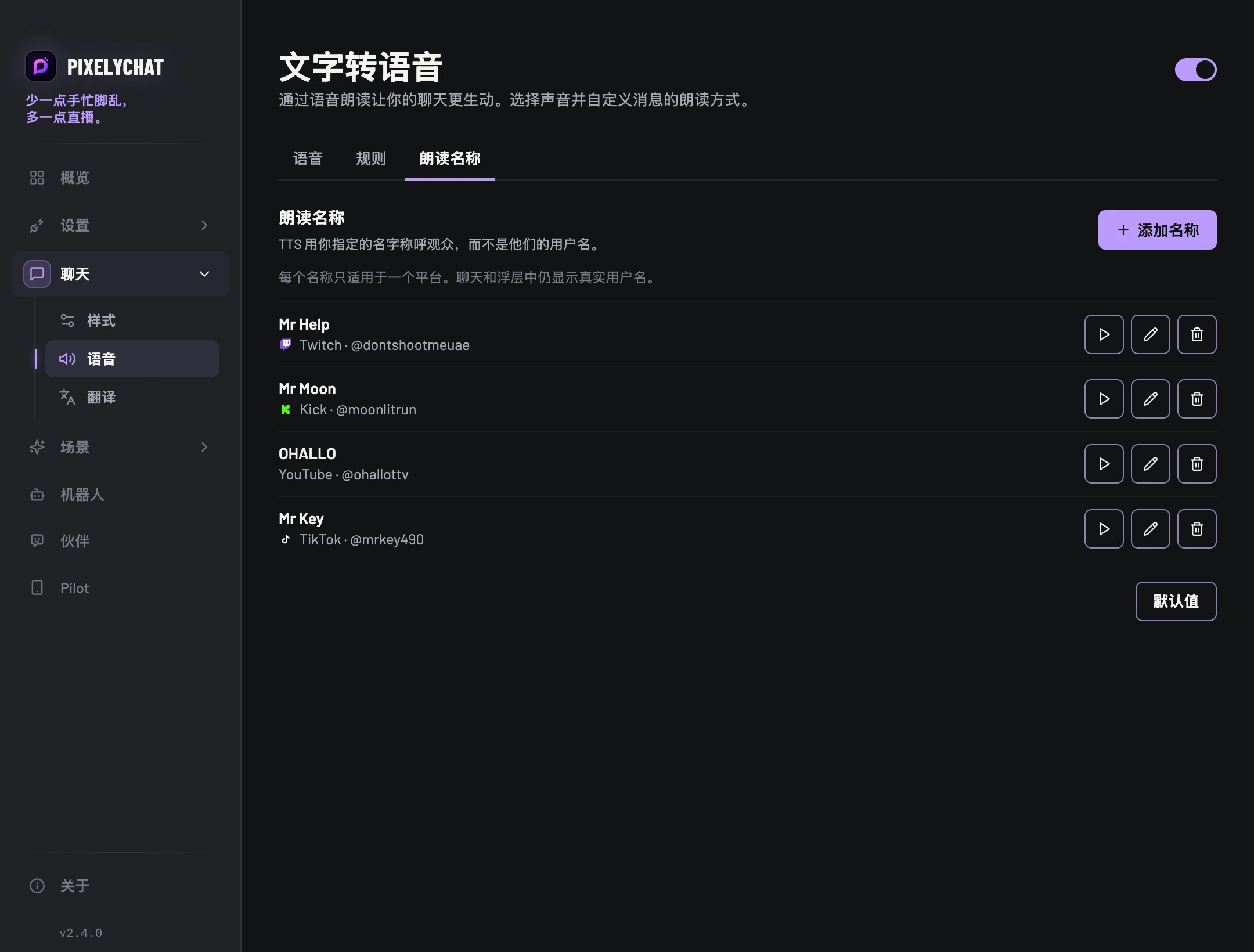
每个条目只适用于一个平台。聊天中仍显示观众的真实名字。该条目会在观众第一次发言时与其账号关联,因此即使对方改了用户名也能继续生效。你也可以在概览的聊天中点击用户名,然后选择设置名字或声音…。
跟上热闹的聊天
在高级中:
- 最大排队行数:语音跟不上时丢弃较早的消息。
- 最短消息长度和最长消息长度:跳过过短或过长的消息。
- 跳过重复消息:相同的消息只朗读一次。
检查结果
你应该看到: 允许朗读的聊天消息会被朗读一次,并且在一小段 OBS 录像中能听到。