 PixelyChat
開始使用
總覽
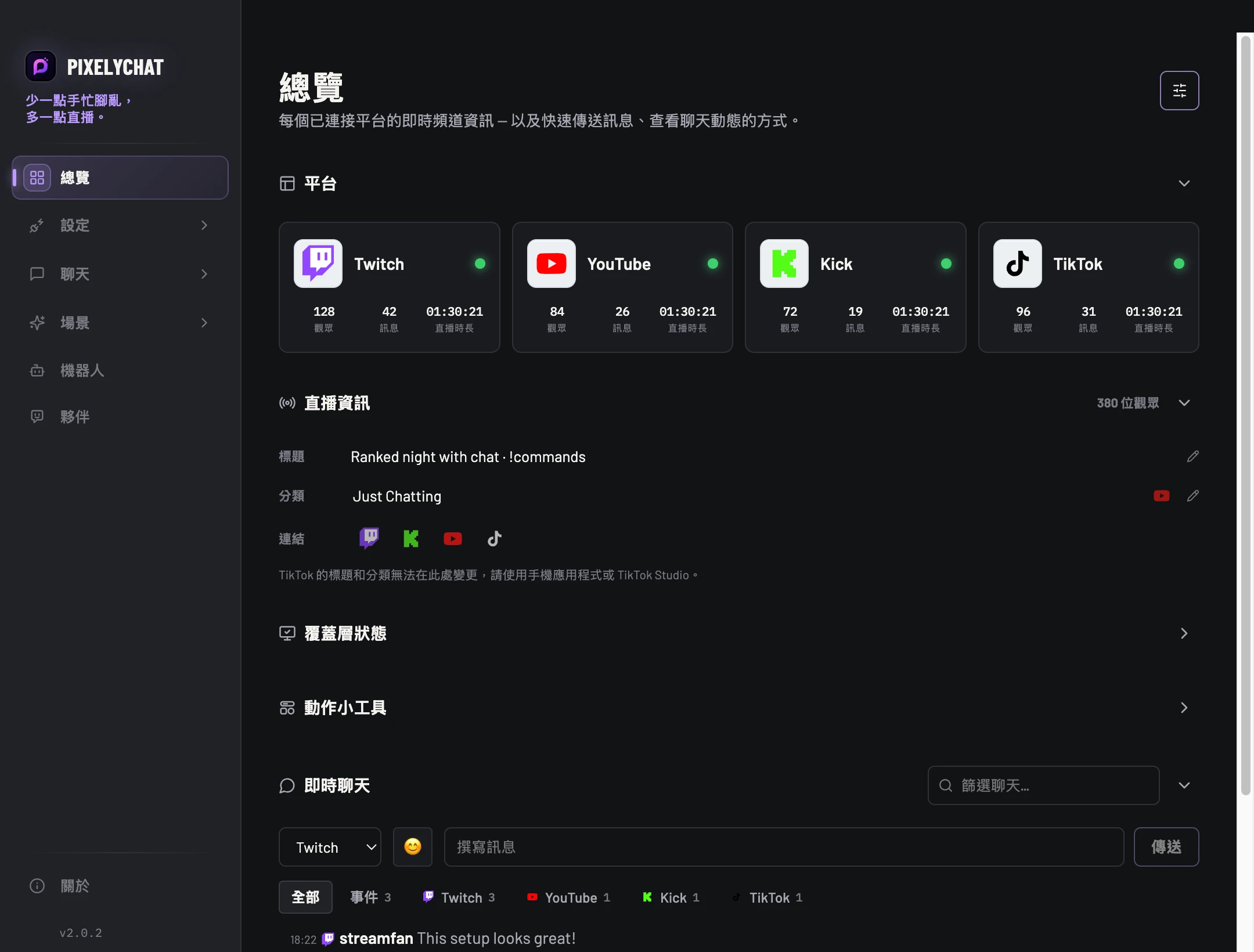
直播時的控制中心:聊天、連線狀態、疊加層、動作小工具與最近動態集中在同一處。
開始之前
總覽顯示的內容
- 平台:已連接的頻道,以及你現在是否正在直播。
- 即時聊天:已連接平台的聊天與直播動態。 可以依平台篩選、傳送訊息與管理聊天。
- 快速操作:直接從控制台執行動作小工具和遊戲。
- 覆蓋層狀態:顯示 PixelyChat 瀏覽器來源是否已被偵測。 目前 OBS 場景未載入時顯示「非使用中」是正常的。
- 最近動態:您的直播功能剛剛執行的動作,包括被略過的內容及原因。
- OBS:開啟 OBS 整合後,可以切換場景、顯示或隱藏攝影機、將麥克風靜音與錄影。請參閱OBS 與 Streamlabs。
只顯示你需要的內容
- 點選自訂。
- 關閉直播時用不到的區塊。
- 測試新設定時,保持覆蓋層狀態與最近動態可見。
聊天與管理
- 在訊息框中輸入並點選傳送。可以在 Twitch、YouTube 與 Kick 上傳送;應用程式無法在 TikTok 聊天中發言。
- 點選使用者名稱可以開啟觀眾的個人資料、刪除訊息、禁言或封鎖(平台允許時)。
- 同一個選單中也有用於文字轉語音的設定名字或聲音…。請參閱文字轉語音。
- PixelyChat 獎勵的兌換在 5 分鐘內會顯示退還按鈕。請參閱獎勵與 Power-Ups。
宣傳你的直播
開播後,點選在 Discord 發布公告…即可在 Discord 頻道中發文。請先在整合中設定頻道。
檢查結果
你應該看到: 平台顯示你正在直播的頻道,即時聊天顯示所有頻道的訊息,覆蓋層狀態顯示你的來源為已連接。
如果沒有作用
- 某個區塊不見了:在自訂中重新開啟。
- 某個動作小工具不見了:在小工具中開啟它。
- 某件事沒有發生:最近動態會顯示每個功能做了什麼,以及為什麼略過了某些操作。