 PixelyChat
Chat und Moderation
On-Screen-Chat
Lies Chat und Stream-Ereignisse in einem kleinen Fenster über deinem Spiel. Nur du siehst es.
Bevor du beginnst
- Funktioniert über Spielen im Fenster- oder randlosen Vollbildmodus. Ein Spiel im exklusiven Vollbild kann ihn verdecken.
- Der On-Screen-Chat ist nur für dich. Deine Zuschauer sehen stattdessen das Chat-Overlay. Siehe Chat & Dock.
Einschalten und platzieren
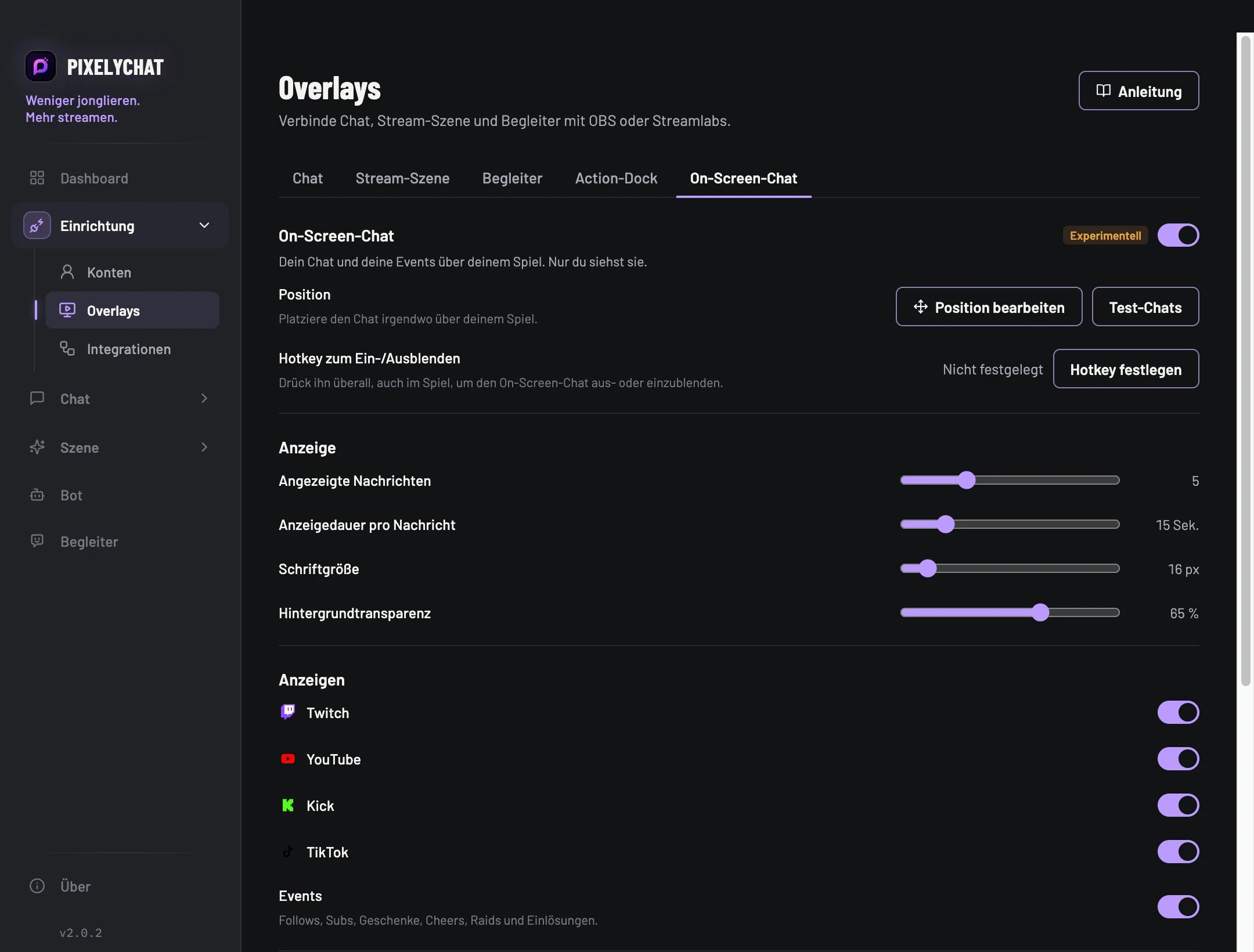
- Öffne Overlays → On-Screen-Chat und schalte On-Screen-Chat einschalten ein.
- Klicke auf Position bearbeiten, ziehe das Fenster an die gewünschte Stelle und an der Ecke auf die richtige Größe. Klicke dann auf Fertig.
- Stelle unter Anzeige Angezeigte Nachrichten, Anzeigedauer pro Nachricht und Schriftgröße ein.
- Wähle unter Anzeigen die Plattformen und ob auch Events erscheinen.
Mit einem Hotkey ausblenden
Lege einen Hotkey zum Ein-/Ausblenden fest. Drück ihn überall, auch im Spiel, um den On-Screen-Chat aus- oder einzublenden.
Solange Nachrichten angezeigt werden, kann dein Spiel seinen schnellsten Vollbildmodus nicht nutzen. Das kann etwas Eingabeverzögerung hinzufügen und G-Sync/FreeSync pausieren. Das Fenster blendet sich aus, sobald keine Nachrichten mehr da sind. Nutze bei kompetitiven Spielen eine kurze Anzeigedauer oder blende es mit dem Hotkey aus.
Aus dem Stream heraushalten
- Unter Windows 10 Version 2004 oder neuer schaltest du Bei Bildschirmaufnahme ausblenden ein. Bleibt auch mit Bildschirmaufnahme in OBS aus deinem Stream heraus.
- Sonst gilt: Die Bildschirmaufnahme in OBS zeigt ihn mit. Nimm nur das Spielfenster oder die App auf, damit er nicht im Stream erscheint.
Ergebnis prüfen
Das solltest du sehen: Nachrichten erscheinen über deinem Spiel, der Hotkey blendet sie aus, und eine kurze Aufnahme mit deiner üblichen Aufnahme-Einstellung zeigt den On-Screen-Chat nicht.
Wenn es nicht klappt
- Das Fenster erscheint nicht über dem Spiel: Stelle das Spiel auf Fenster- oder randloses Vollbild um.
- Es ist im Stream zu sehen: Schalte Bei Bildschirmaufnahme ausblenden ein oder nimm nur das Spielfenster auf.
- In kompetitiven Spielen nutzt du eine kurze Anzeigedauer oder blendest ihn mit dem Hotkey aus.
Einstellungen und weitere Hilfe
Chat über dem Spiel, nur für dich.
Schalte ihn unter Overlays → On-Screen-Chat ein. Neue Nachrichten und Events erscheinen in einem kleinen Fenster über deinem Spiel und blenden sich nach ein paar Sekunden aus. Klicks und Tastendrücke gehen weiter ans Spiel, und das Fenster blendet sich aus, sobald keine Nachrichten mehr da sind.
Der On-Screen-Chat ist ein normales Fenster, das im Vordergrund bleibt. Er funktioniert daher über Spielen im Fenstermodus oder randlosen Vollbild. Ein Spiel im exklusiven Vollbild kann ihn verdecken. Solange Nachrichten angezeigt werden, kann das Spiel seinen schnellsten Vollbildmodus nicht nutzen, was etwas Eingabeverzögerung hinzufügen und G-Sync/FreeSync pausieren kann. Nutze bei kompetitiven Spielen eine kurze Anzeigedauer oder blende ihn mit dem Hotkey aus.
Mit Spielaufnahme oder Fensteraufnahme in OBS erscheint er nie im Stream. Unter Windows 10 (Version 2004 oder neuer) hält Bei Bildschirmaufnahme ausblenden ihn auch aus der Bildschirmaufnahme heraus. Unter macOS nimmst du nur das Spielfenster oder die App auf, denn die Bildschirmaufnahme zeigt ihn mit.