 PixelyChat
Stream-Gestaltung
Szenen-Design
Gib Alerts, Belohnungen, Widgets und Specials einen gemeinsamen Look.
Bevor du beginnst
- Die Stream-Szene-Quelle ist in OBS. Siehe OBS & Streamlabs.
- Das Chat-Overlay hat eigene Stile. Siehe Chat & Dock.
Theme wählen
- Öffne Szene → Design.
- Wähle unter Einrichtung ein Theme.
- Alerts, Belohnungen, Widgets und Specials mit Szenen-Design verwenden übernehmen den neuen Look sofort.
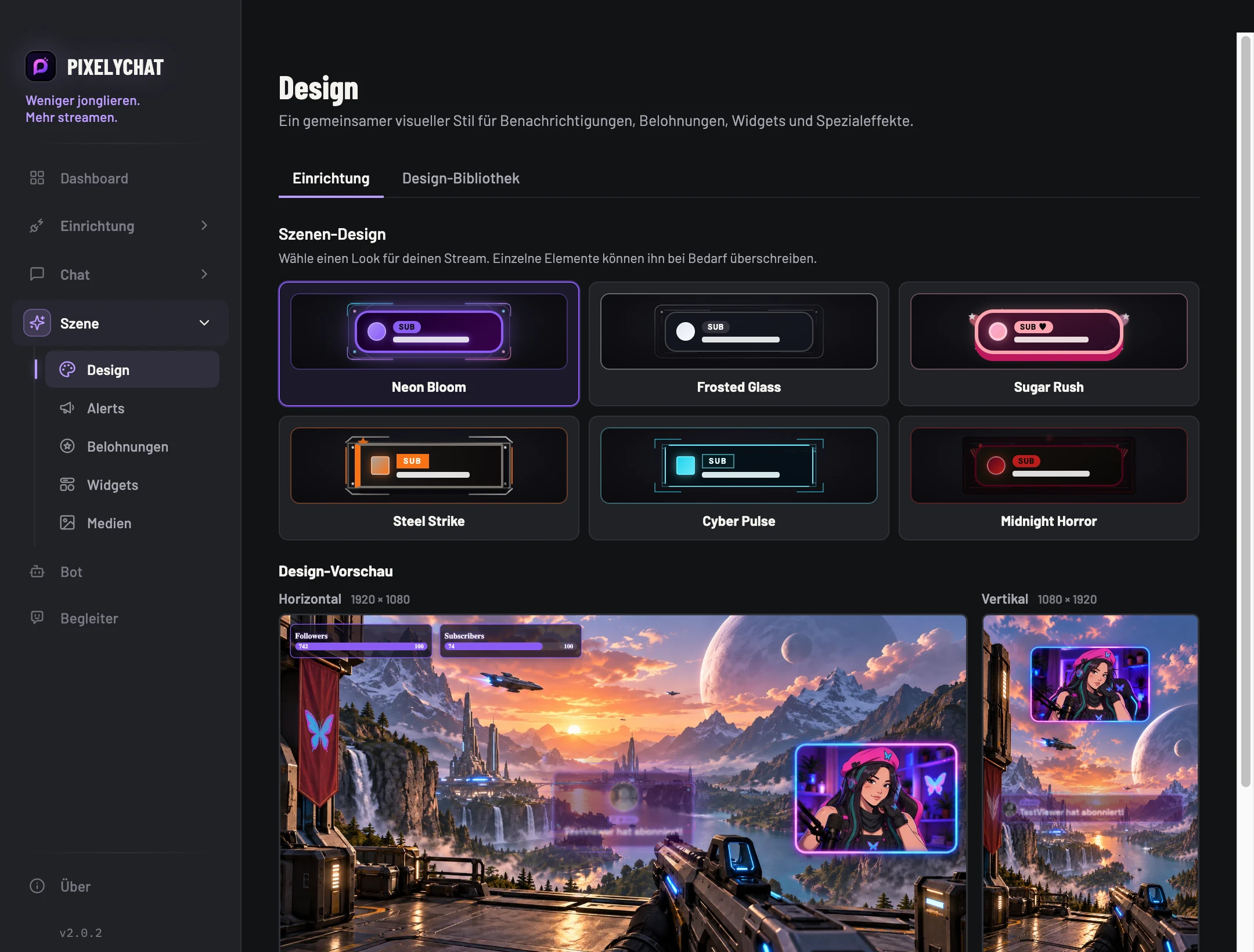
Mehr Themes holen
- Öffne Design-Bibliothek. Kostenlose Designs von PixelyChat und der Community. Mit einem Klick installieren – danach findest du sie unter „Meine Designs“.
- Klicke auf Installieren und dann auf Design verwenden.
Look feinabstimmen
- Gemeinsamer Stil: Optionale Typografie- und Farbanpassungen für Elemente, die dem Szenen-Design folgen.
- Soll ein einzelnes Element anders aussehen, wähle in seinem Editor einen eigenen Stil. Stelle es wieder auf Szenen-Design verwenden, damit es dem Theme wieder folgt.
- Creator-Tools: Theme-v2-Pakete erstellen, prüfen und exportieren. Erweiterte Werkzeuge bleiben außerhalb des normalen Theme-Workflows.
Ergebnis prüfen
Das solltest du sehen: Ein Alert und ein Widget zeigen beide das neue Theme in OBS.
Wenn es nicht klappt
- Ein Element sieht anders aus: Es hat einen eigenen Stil. Stelle es in seinem Editor wieder auf Szenen-Design verwenden.
- Das Chat-Overlay ändert sich nicht: Chat-Stile stellst du unter Chat & Dock ein.
- Prüfe horizontale und vertikale Szenen getrennt.