 PixelyChat
Primeros pasos
Panel
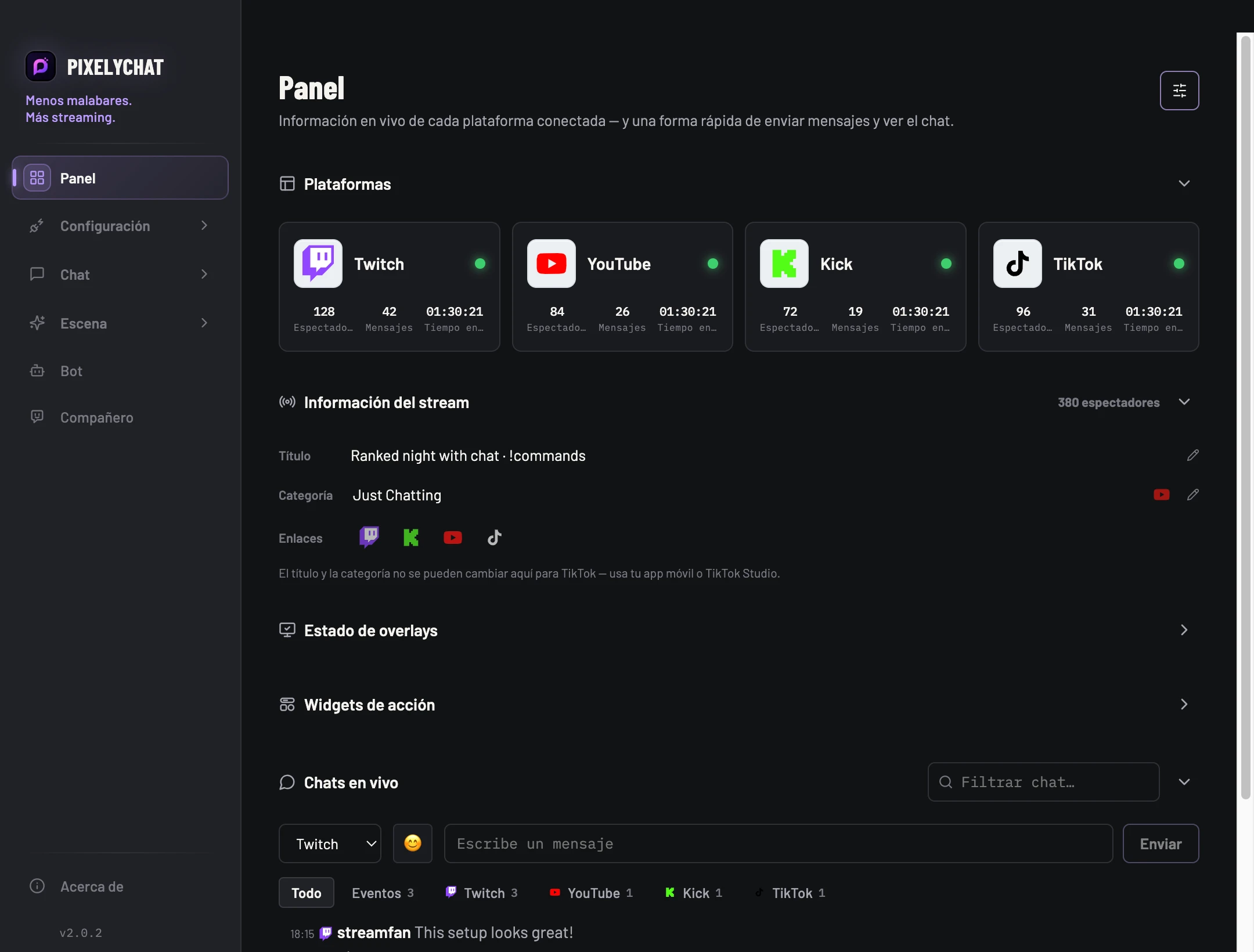
Tu centro de control mientras transmites: chat, conexiones, overlays, widgets de acción y actividad reciente en un solo lugar.
Antes de empezar
Qué muestra el Dashboard
- Plataformas: Tus canales conectados y si estás en directo ahora mismo.
- Chats en vivo: Actividad del chat y del stream en tus plataformas conectadas. Filtra por plataforma, envía mensajes y modera.
- Acciones rápidas: Ejecuta tus Widgets de acción y juegos directamente desde el panel.
- Estado de overlays: Muestra si se han detectado las fuentes del navegador de PixelyChat. Inactivo es normal cuando esa escena de OBS no está cargada.
- Actividad reciente: Lo que tus funciones de stream acaban de hacer, incluido lo que omitieron y por qué.
- OBS: con la integración de OBS activada, cambia de escena, muestra u oculta tu cámara, silencia tu micrófono y graba. Consulta OBS y Streamlabs.
Muestra solo lo que necesitas
- Haz clic en Personalizar.
- Desactiva las secciones que no usas mientras transmites.
- Mantén visibles Estado de overlays y Actividad reciente mientras pruebas una configuración nueva.
Chatea y modera
- Escribe en el cuadro de mensaje y haz clic en Enviar. El envío funciona en Twitch, YouTube y Kick; las apps no pueden escribir en el chat de TikTok.
- Haz clic en un nombre de usuario para abrir el perfil del espectador, borrar mensajes, darle un timeout o bloquearlo, si la plataforma lo permite.
- El mismo menú tiene Definir nombre o voz… para el texto a voz. Consulta Texto a voz.
- Los canjes de recompensas de PixelyChat tienen un botón Reembolsar durante 5 minutos. Consulta Recompensas y Power-Ups.
Anuncia tu stream
Cuando estés en directo, haz clic en Anunciar en Discord… para publicar en un canal de Discord. Configura antes los canales en Integraciones.
Comprobar el resultado
Deberías ver: Plataformas muestra tus canales en directo, Chats en vivo muestra los mensajes de todos ellos y Estado de overlays muestra tus fuentes como Conectado.
Si no funciona
- Falta una sección: vuelve a activarla en Personalizar.
- Falta un widget de acción: actívalo en Widgets.
- Algo no ocurrió: Actividad reciente muestra qué hizo cada función y por qué omitió algo.