 PixelyChat
 Premiers pas
Connectez vos comptes
La page Comptes donne à PixelyChat accès au chat, aux événements du stream et aux commandes propres à chaque plateforme.
Pas à pas
- Ouvrez Comptes et connectez la plateforme souhaitée. Vérifiez que vous autorisez le bon compte de diffusion.
- Contrôlez le nom de la chaîne et son état dans le tableau de bord. Ajoutez les autres plateformes après avoir vérifié la première.
Vérifier le résultat
Envoyez un vrai message dans le chat de la chaîne. S’il n’arrive pas, vérifiez la connexion et les filtres. Pour changer de compte, utilisez la nouvelle connexion forcée dans les paramètres avancés des comptes.
Réglages et aide complémentaire
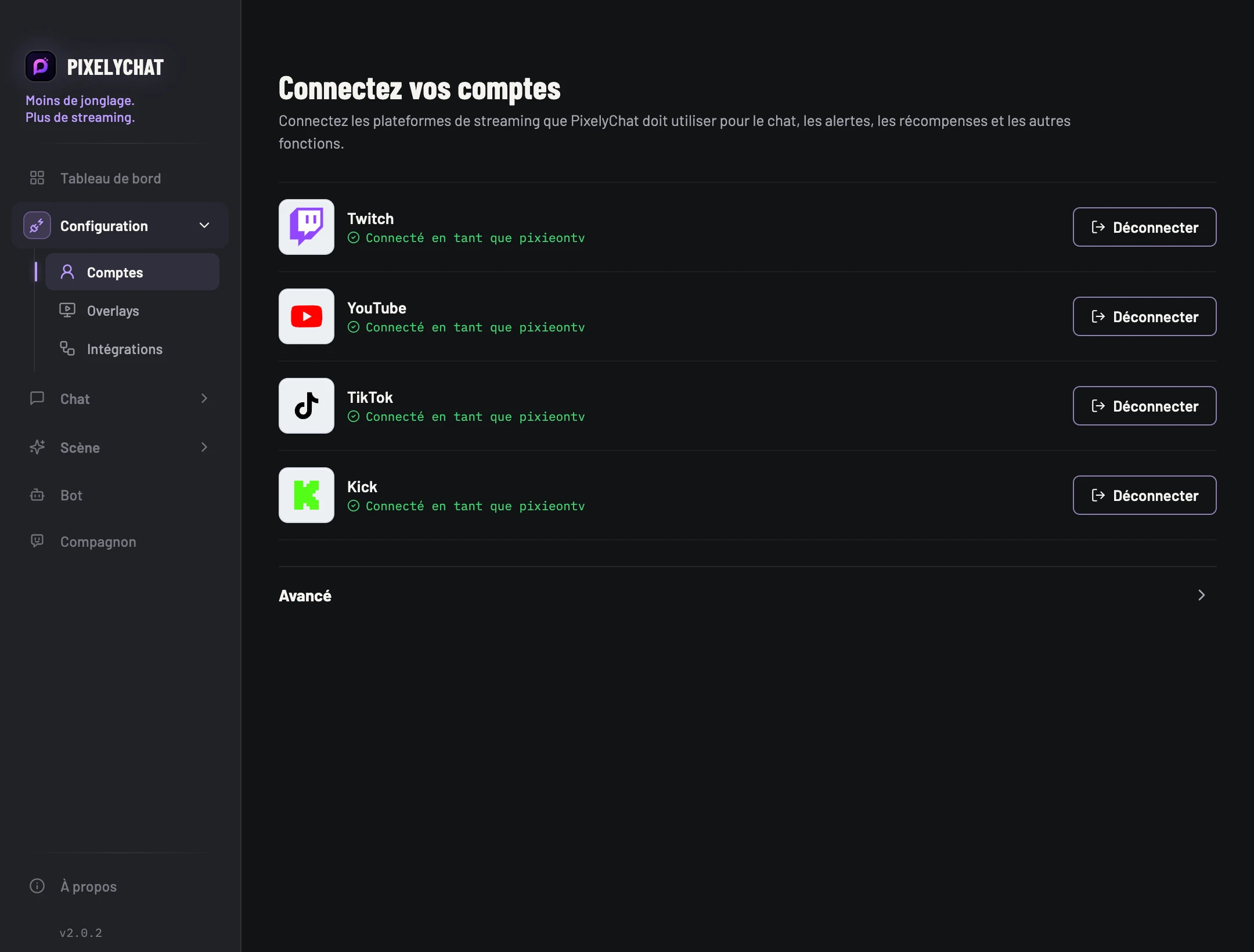
Connectez uniquement les chaînes sur lesquelles vous streamez.
Utilisez la ligne de chaque plateforme pour vous connecter, rétablir une session expirée ou déconnecter une chaîne. Twitch, YouTube, Kick et TikTok peuvent tous alimenter l’expérience unifiée, mais certaines actions restent spécifiques à chaque plateforme.
Si le navigateur réutilise le mauvais compte, utilisez Forcer une nouvelle connexion dans Comptes → Avancé. Vous pouvez aussi y ajouter votre propre clé API EulerStream si votre configuration en utilise une.