Personnalisez le chat que vos spectateurs voient en stream et configurez le dock de chat privé pour vous.
Avant de commencer
La source Overlay de chat est dans votre scène OBS. Voir OBS et Streamlabs.
Les spectateurs voient l’overlay de chat. Le dock de chat est réservé à vous.
Personnaliser l’overlay de chat
Ouvrez Chat → Overlay.
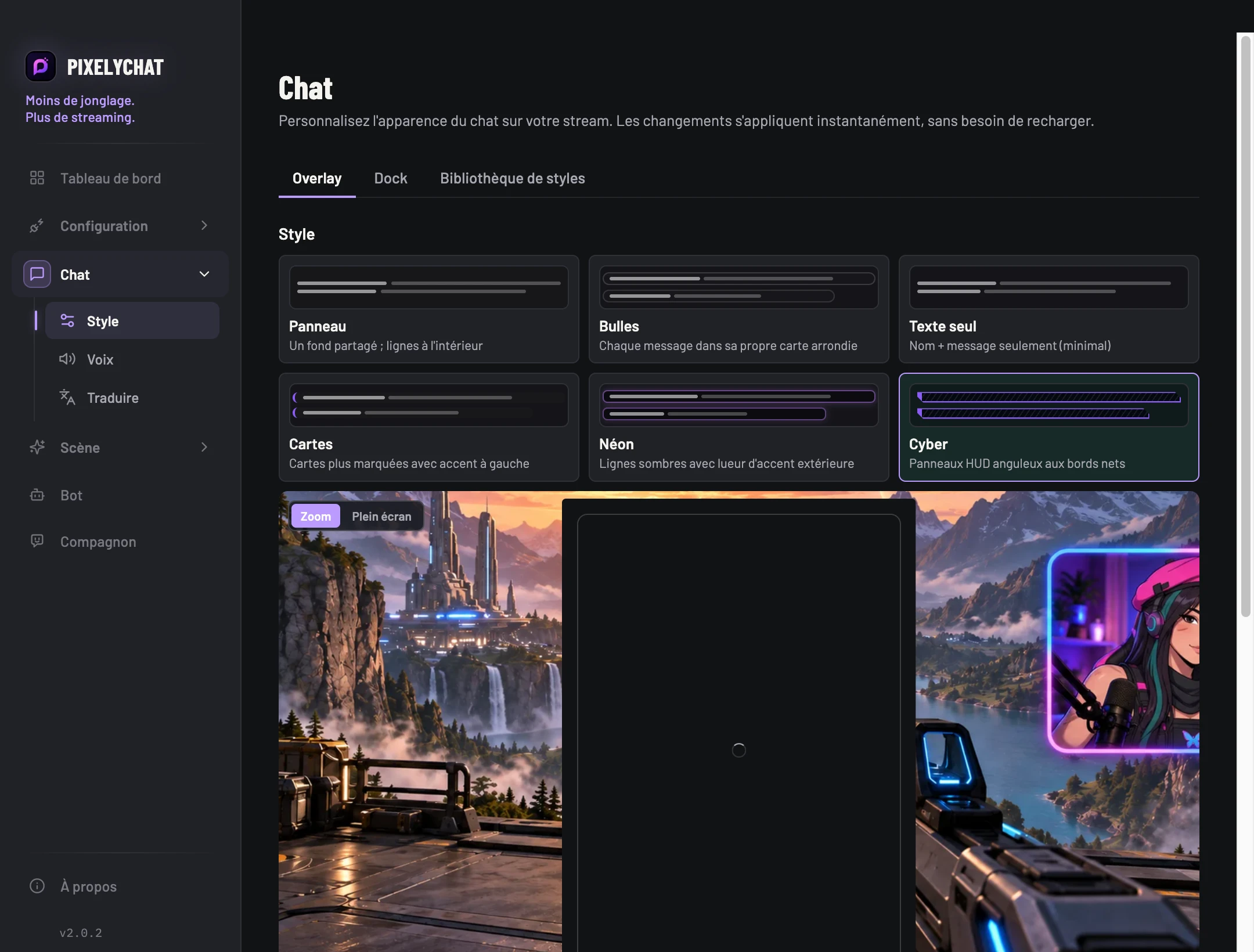
Sous Style, choisissez un style : Panneau, Bulles, Texte seul, Cartes, Néon ou Cyber.
Réglez Police et Arrière-plan.
Sous Affichage, choisissez ce que chaque message affiche, combien de temps il reste (Durée d’affichage par message) et combien de lignes sont visibles (Lignes visibles).
Cliquez sur Chats de test pour voir des messages d’exemple dans l’aperçu et dans OBS.
Les changements apparaissent tout de suite en stream. Vous n’avez jamais besoin d’actualiser la source navigateur.
Garder la taille de la source navigateur à jour
Si vous changez Taille de la fenêtre de chat, ouvrez Overlays → Chat.
Copiez la nouvelle largeur et la nouvelle hauteur avec Copier la largeur et Copier la hauteur, puis saisissez-les dans les propriétés de la source OBS.
Avec l’intégration OBS activée, Corriger corrige une mauvaise taille pour vous. Voir OBS et Streamlabs.
Masquer les bots et les commandes
Dans Avancé :
Ignorer les messages des bots : masque les messages des comptes listés, uniquement sur l’overlay.
Masquer les messages de commandes de bot : Masque les commandes de bot comme « !followage » uniquement dans l’overlay du stream.
Utiliser les couleurs de plateforme : Utilisez les couleurs de chaque plateforme pour les noms d'utilisateur et les messages au lieu d'une seule couleur de texte.
Configurer votre dock de chat
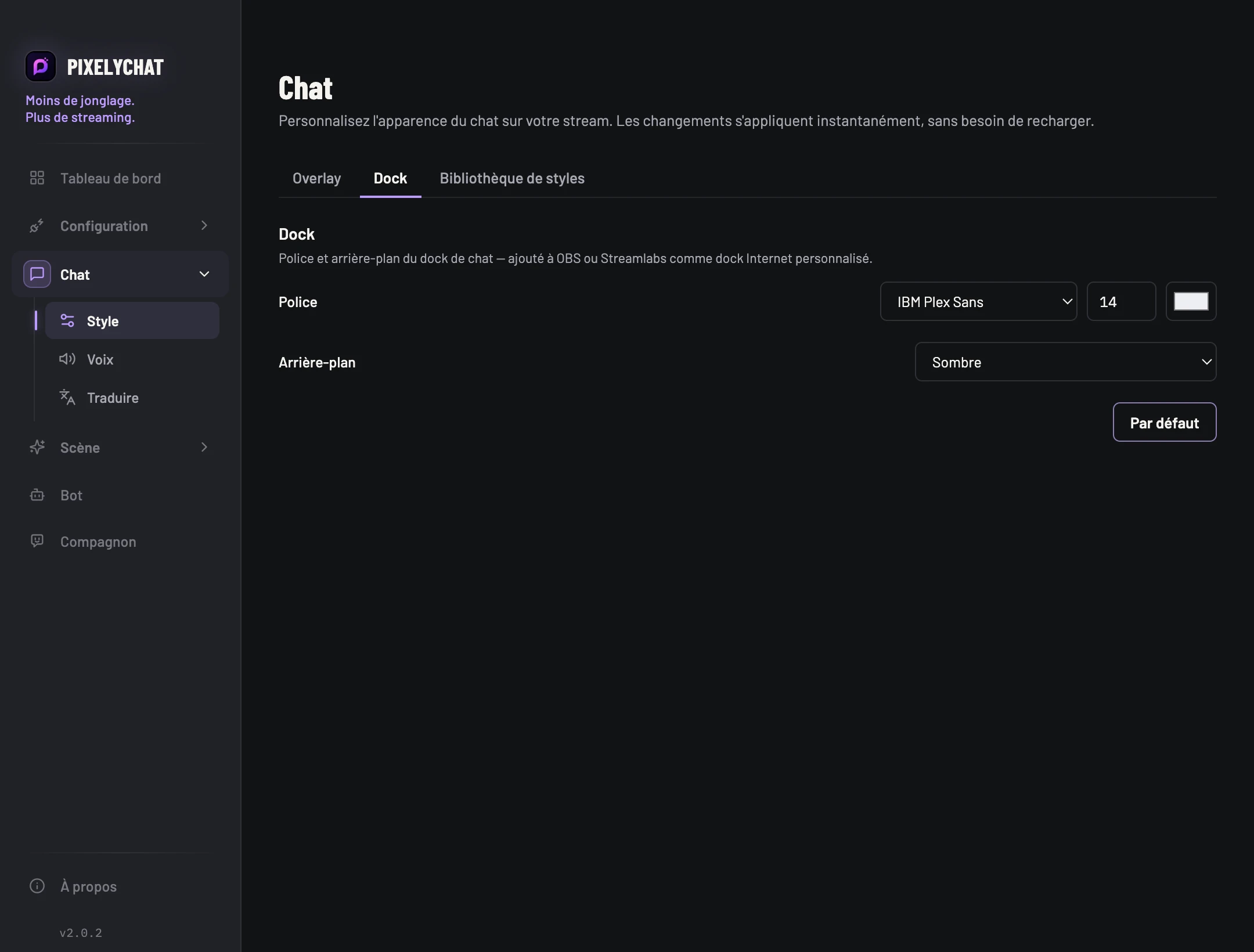
Ouvrez Chat → Dock. Police et arrière-plan du dock de chat — ajouté à OBS ou Streamlabs comme dock Internet personnalisé.
Activez Afficher les filtres du chat pour passer de tout le chat aux événements ou à une seule plateforme.
Activez Afficher le nombre de spectateurs pour voir les spectateurs de chaque plateforme.
Vous devriez voir : Les chats de test apparaissent en stream dans votre style, et les messages restent aussi longtemps que prévu.
Si cela ne fonctionne pas
Les messages disparaissent trop vite ou trop peu tiennent à l’écran : vérifiez Durée d’affichage par message, Lignes visibles et Taille de la fenêtre de chat.
Le chat est coupé dans OBS : la taille de la source ne correspond plus. Copiez de nouveau la taille depuis Overlays → Chat.
Utilisez cette Source navigateur dans le stream. Choisissez Panel, Bubbles, Plain Text, Cards, Neon ou Cyber, puis ajustez avatars, icônes de plateforme, horodatages, polices, couleurs et nombre de lignes visibles.
VOUS
Dock de chat tout-en-un
Ajoutez le Dock comme dock de navigateur personnalisé dans OBS/Streamlabs si vous voulez le chat, l’envoi et les outils de modération à côté de vos outils de production sans les montrer aux spectateurs.
ChatBibliothèque de styles
Styles de chat : un tout nouveau look
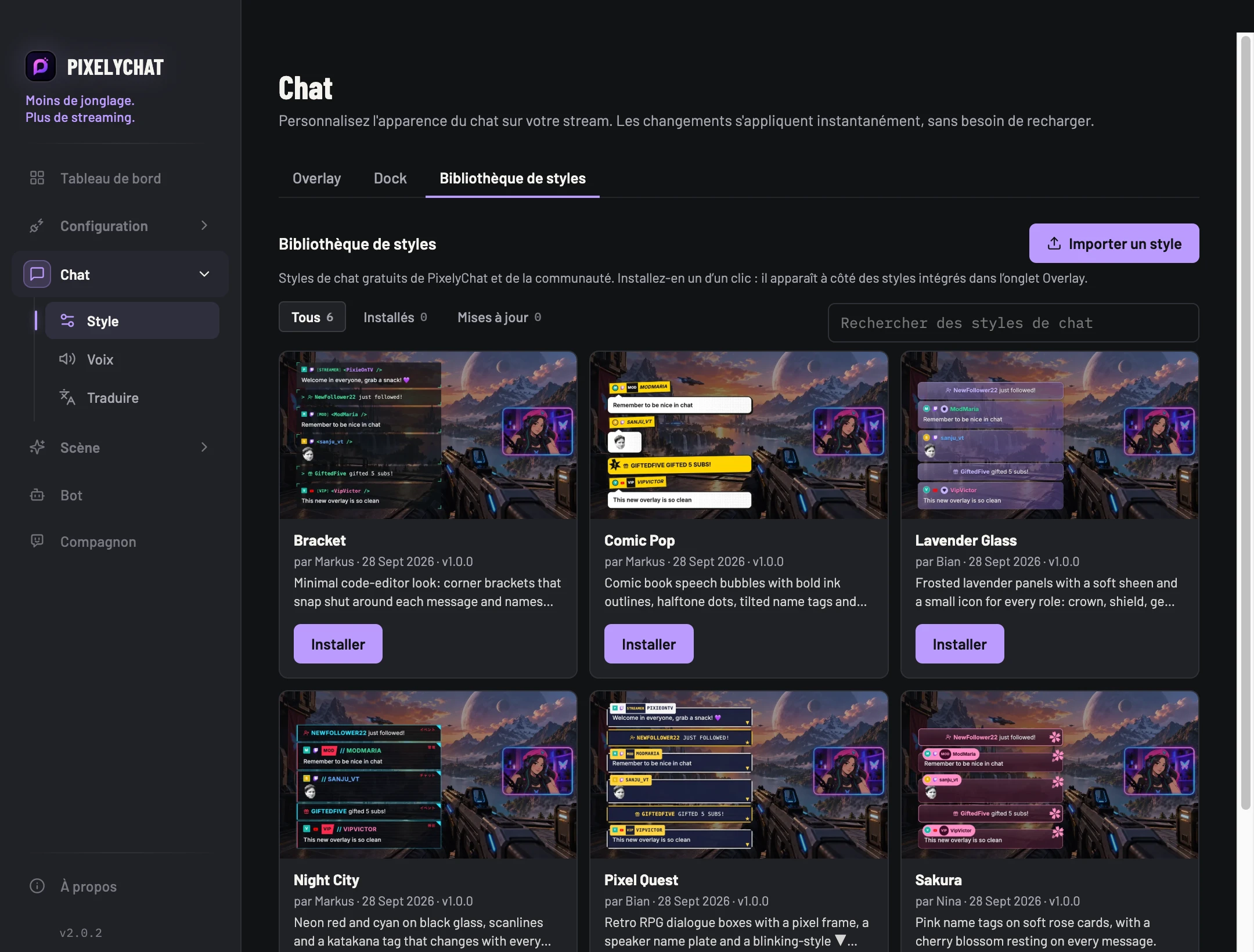
Les styles de chat donnent à l’overlay de chat un design complètement différent, avec leurs propres étiquettes de pseudo, cartes, badges et décorations. Un style installé apparaît à côté des styles intégrés dans Overlay, et les réglages de fond, de coins, de bordure et de couleur d’accent fonctionnent toujours. Les styles de chat sont utilisés par l’overlay de chat dans le stream ; le Dock et le chat à l’écran gardent leur propre look.
Bibliothèque de stylesParcourez les styles de chat gratuits de PixelyChat et de la communauté et installez-en un en un clic. Les styles installés signalent quand une mise à jour est disponible.
Importer un styleAjoutez un fichier .pixelystyle que vous avez téléchargé ou reçu.
Options du styleLes options apportées par le style de chat, comme les décorations ou les couleurs. Rétablir les valeurs du style les remet par défaut.
Exporter pour modificationUne copie modifiable avec un guide et une page de test pour créer le vôtre. Voir Créer un style de chat.
Modérer pendant le direct
Depuis le Tableau de bord ou le Dock, vous pouvez ouvrir le profil d’un spectateur, supprimer les messages pris en charge, exclure temporairement ou bloquer un utilisateur, et utiliser des actions de plateforme comme l’épinglage lorsqu’elles sont disponibles.
Watch Streaks Twitch
Quand un spectateur partage une série de visionnage, le chat du Tableau de bord, le Dock et l’overlay du chat l’affichent comme une notification : « dontshootmeuae est sur une série de visionnage de 5 ! »
 PixelyChat / Manuel