 PixelyChat
聊天与管理
屏幕聊天
在游戏上方的小窗口中查看聊天和直播事件,只有你自己能看到。
开始之前
- 适用于窗口化或无边框全屏的游戏。独占全屏的游戏可能会挡住它。
- 屏幕聊天只给你自己看。观众看到的是聊天叠加层。请参阅聊天与 Dock。
开启并摆放位置
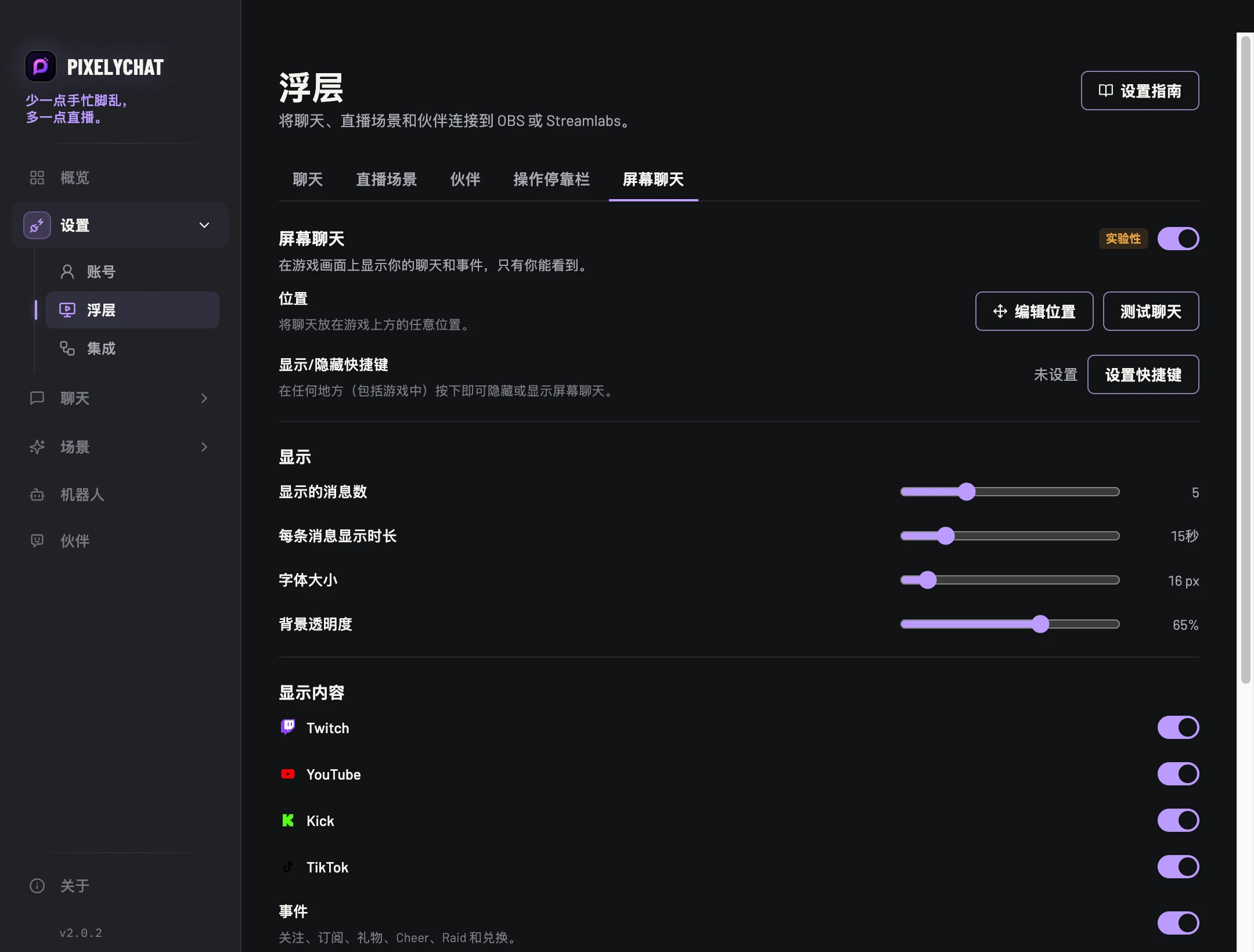
- 打开浮层 → 屏幕聊天,开启开启屏幕聊天。
- 点击编辑位置,把窗口拖到合适位置,拖动右下角调整大小,然后点击完成。
- 在显示下设置显示的消息数、每条消息显示时长和字体大小。
- 在显示内容下选择平台,以及是否也显示事件。
用快捷键隐藏
设置一个显示/隐藏快捷键。在任何地方(包括游戏中)按下即可隐藏或显示屏幕聊天。
屏幕上有消息时,游戏无法使用最快的全屏模式,可能会略微增加输入延迟并暂停 G-Sync/FreeSync。没有消息后窗口会自动隐藏。玩竞技游戏时,请缩短消息显示时间,或用快捷键隐藏。
不让它出现在直播中
- 在 Windows 10 2004 或更新版本上,开启在屏幕捕获中隐藏。即使在 OBS 中使用显示器捕获,也不会出现在直播中。
- 其他情况:OBS 的显示器捕获会包含它。请只捕获游戏窗口或应用,这样它就不会出现在直播中。
检查结果
你应该看到: 消息显示在游戏上方,快捷键可以隐藏它们,用你平常的采集方式录制的短视频中看不到屏幕聊天。
如果不起作用
- 窗口没有显示在游戏上方:把游戏切换为窗口模式或无边框全屏。
- 直播中能看到它:开启在屏幕捕获中隐藏,或只采集游戏窗口。
- 玩竞技游戏时,请缩短消息显示时间,或用快捷键隐藏。
设置与更多帮助
游戏画面上的聊天,只给你看。
在浮层 → 屏幕聊天中开启。新消息和事件会显示在游戏画面上的一个小窗口里,几秒后淡出。点击和按键仍然发送到游戏,没有消息时窗口会自动隐藏。
编辑位置把窗口拖到你想要的位置,拖动角落调整大小,然后点击完成。
测试聊天只向这个窗口发送示例消息和事件,绝不会发到你的聊天或直播中。
快捷键设置一个在任何地方都能用的显示/隐藏快捷键,游戏中也可以。
显示消息数量、每条消息的显示时长、字体大小和背景透明度。
显示内容选择平台,以及是否同时显示关注、订阅、礼物、Cheer、Raid 和兑换。
直播观众在聊天上方用一行显示每个正在直播的平台及其观众人数。直播期间会一直显示。
用户名颜色与文字相同 · 用户自己的颜色 · 自定义. 每位用户自己的名称颜色。部分颜色在游戏画面上可能不易看清。
窗口化或无边框全屏
屏幕聊天是一个始终置顶的普通窗口,因此可用于窗口化或无边框全屏的游戏。独占全屏的游戏可能会挡住它。当屏幕上有消息时,游戏无法使用最快的全屏模式,可能会略微增加输入延迟并暂停 G-Sync/FreeSync。玩竞技游戏时,请缩短显示时间,或用快捷键隐藏。
不出现在直播中
在 OBS 中使用游戏捕获或窗口捕获时,它永远不会出现在直播中。在 Windows 10(2004 或更新版本)上,在屏幕捕获中隐藏还能让它不出现在显示器捕获中。在 macOS 上,显示器捕获会包含它,请只捕获游戏窗口或应用。