PixelyChat / 手冊
繁體中文
EnglishDeutschFrançaisEspañolPortuguês (Brasil)Bahasa Indonesia日本語한국어简体中文繁體中文العربية
網站 ↗

聊天與管理

聊天與 Dock

設定觀眾在直播中看到的聊天樣式,並為自己設定私人聊天停駐視窗。

開始之前

  • 聊天疊加層來源已加入你的 OBS 場景。請參閱OBS 與 Streamlabs。
  • 觀眾看到的是聊天疊加層,聊天停駐視窗只有你看得到。

設定聊天疊加層樣式

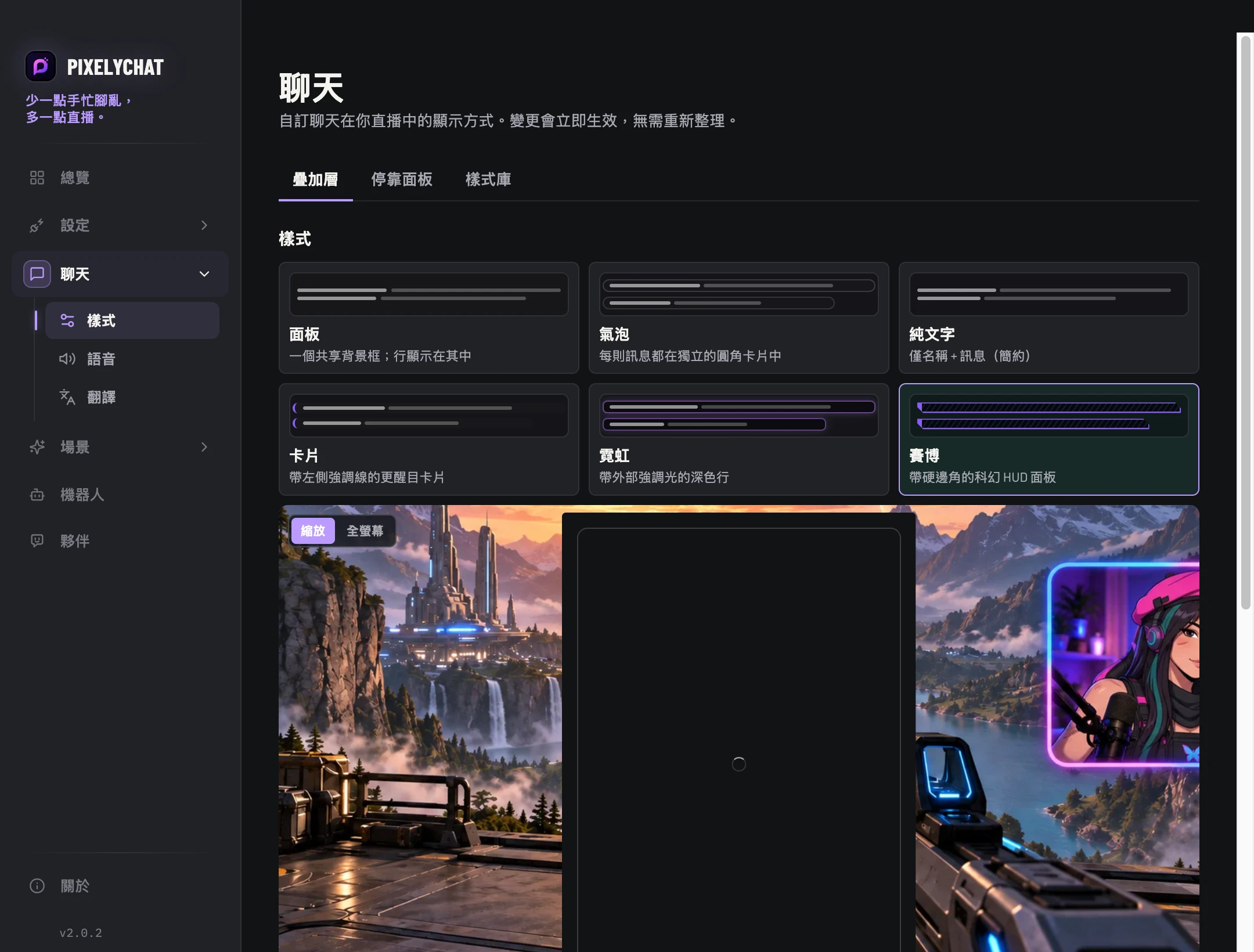
  1. 開啟聊天 → 疊加層。
  2. 在樣式下選擇外觀:面板、氣泡、純文字、卡片、霓虹或賽博。
  3. 設定字型與背景。
  4. 在顯示下,選擇每則訊息顯示的內容、停留時間(每則訊息顯示時長)與可見行數(可見行數)。
  5. 點選測試聊天,在預覽與 OBS 中查看範例訊息。
聊天 · 疊加層

修改會立即顯示在直播中,不需要重新整理瀏覽器來源。

保持瀏覽器來源尺寸同步

  1. 如果修改了聊天視窗大小,開啟疊層 → 聊天。
  2. 用複製寬度與複製高度複製新的寬度與高度,並填入 OBS 來源屬性。

開啟 OBS 整合後,修正會替你修正錯誤的尺寸。請參閱OBS 與 Streamlabs。

隱藏機器人與指令

在進階中:

  • 忽略機器人訊息:只在疊加層中隱藏你列出的帳號的訊息。
  • 隱藏機器人指令訊息:僅在直播通知層中隱藏「!followage」等機器人指令。
  • 使用平台顏色:為使用者名稱和訊息使用平台顏色,而不是單一文字顏色。

設定你的聊天停駐視窗

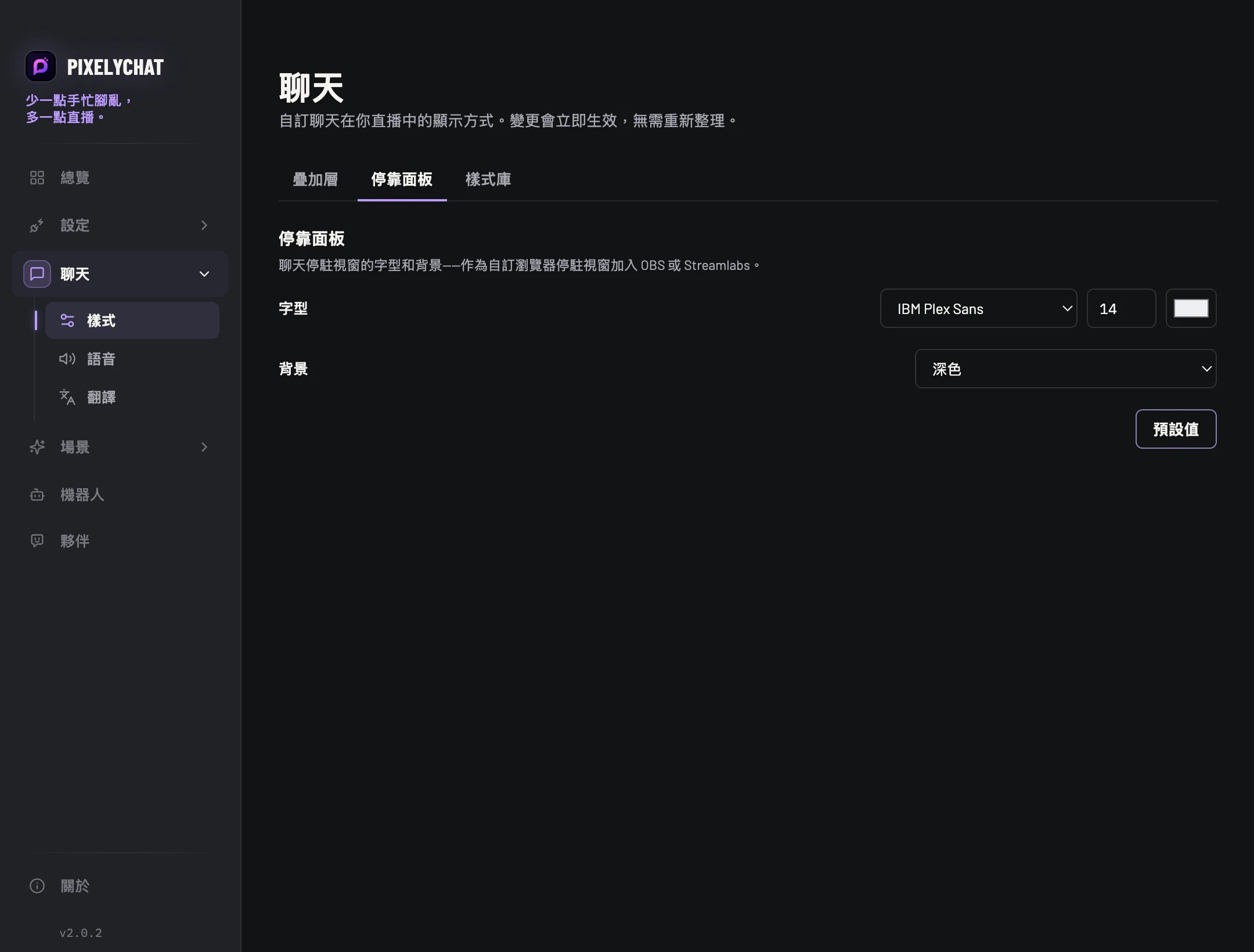
  1. 開啟聊天 → 停靠面板。聊天停駐視窗的字型和背景——作為自訂瀏覽器停駐視窗加入 OBS 或 Streamlabs。
  2. 開啟顯示聊天篩選,即可在全部聊天、事件與單一平台之間切換。
  3. 開啟顯示觀眾人數,即可查看每個平台的觀眾人數。
  4. 把停駐視窗加入 OBS 或 Streamlabs:請參閱OBS 與 Streamlabs。
聊天停駐視窗

檢查結果

你應該看到: 測試聊天以你設定的樣式出現在直播中,訊息停留的時間與設定一致。

如果沒有作用

  • 訊息消失太快或顯示太少:檢查每則訊息顯示時長、可見行數與聊天視窗大小。
  • OBS 中的聊天被截斷:來源尺寸已不相符。從疊層 → 聊天重新複製尺寸。
  • OBS 中什麼都沒有顯示:請參閱疑難排解。

設定與更多說明

觀眾

聊天覆蓋層

把這個瀏覽器來源用於直播。可選擇 Panel、Bubbles、Plain Text、Cards、Neon 或 Cyber,然後調整頭像、平台圖示、時間戳、字體、顏色和顯示行數。

你

多合一聊天停駐面板

如果你想把聊天、傳送和管理控制放在製作工具旁邊,又不想讓觀眾看到,可以把 Dock 新增為 OBS/Streamlabs 的自訂瀏覽器停靠面板。
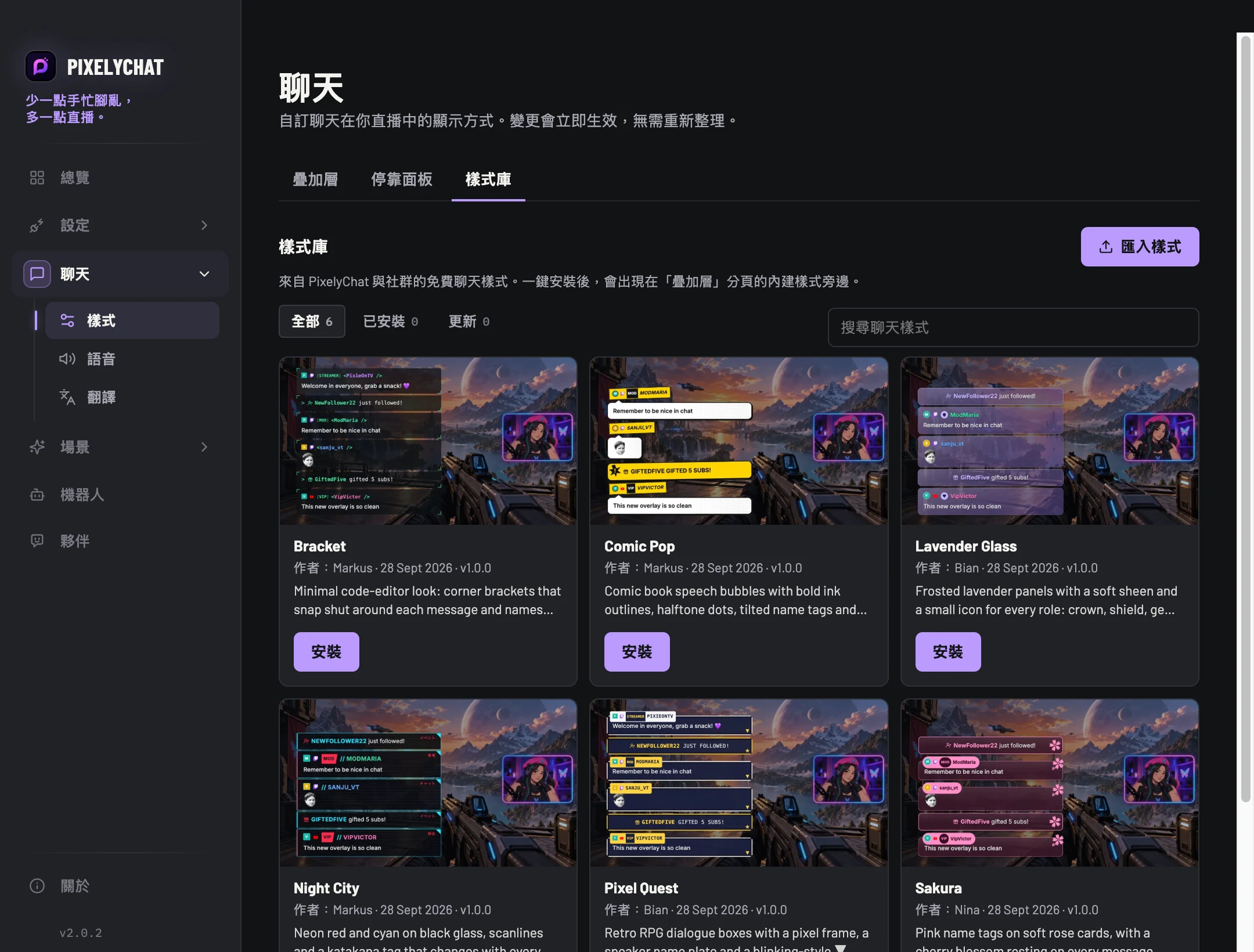
包含可安裝聊天樣式的樣式庫
聊天樣式庫

聊天樣式:煥然一新的外觀

聊天樣式以自己的名字標籤、卡片、徽章與裝飾,讓聊天疊加層擁有完全不同的設計。安裝的樣式會出現在 疊加層 中內建樣式的旁邊,背景、圓角、邊緣與強調色設定依然有效。聊天樣式用於直播中的聊天疊加層;停靠面板與螢幕聊天保持各自的外觀。

樣式庫瀏覽 PixelyChat 與社群提供的免費聊天樣式,一鍵安裝。已安裝的樣式有更新時會提示。
匯入樣式新增你下載或從別人那裡取得的 .pixelystyle 檔案。
樣式選項聊天樣式自帶的選項,例如裝飾或顏色。恢復樣式預設值 可將其還原。
匯出以編輯附指南與測試頁面的可編輯副本,用來製作你自己的樣式。參見 建立聊天樣式。
直播中的聊天管理

在總覽或 Dock 中,你可以打開觀眾資料、刪除受支援的訊息、對使用者禁言或封鎖,並在平台支援時執行置頂等操作。

Twitch 觀看連續紀錄

觀眾分享觀看連續紀錄時,總覽聊天、Dock 和聊天疊層會以通知顯示:「dontshootmeuae 已連續觀看5場直播!」