 PixelyChat
Stream-Gestaltung
Alerts
Zeige Follows, Abos, Geschenke, Raids und andere Ereignisse im Stream – mit eigenen Texten, Sounds und Medien.
Bevor du beginnst
- Deine Plattformen sind unter Konten verbunden.
- Die Stream-Szene-Quelle ist in deiner OBS-Szene. Siehe OBS & Streamlabs.
Alerts einschalten und Aussehen wählen
- Öffne Alerts und schalte die Funktion oben auf der Seite ein.
- Wähle unter Einrichtung ein Theme. Es legt Farben, Animationen und Sounds aller Alerts fest.
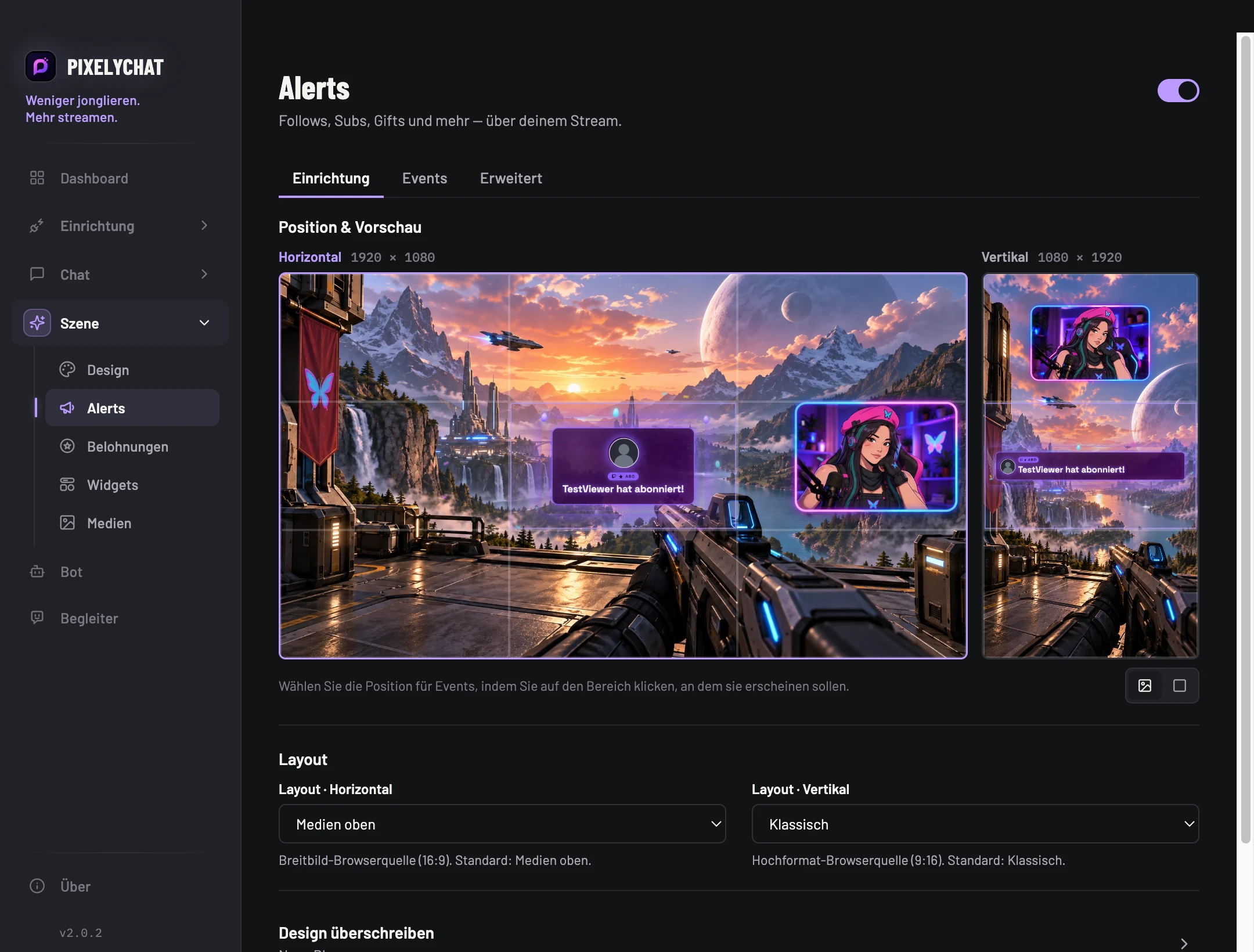
- Klicke unter Position auf den Bereich der Vorschau, in dem Alerts erscheinen sollen.
- Wähle unter Layout ein Layout für horizontale und vertikale Szenen.
- Optional: Passe unter Stil die Highlight- / Glow-Farbe an deinen Stream an.
Ereignisse wählen und anpassen
- Öffne Events. Events ein- oder ausschalten. Bearbeite nur, wenn du eine eigene Nachricht, einen eigenen Sound oder Media möchtest.
- Klicke neben einem Ereignis auf Test, um es in der Vorschau und in OBS abzuspielen.
- Um ein Ereignis zu ändern, klicke auf Anpassen. Du kannst Nachricht, Sound und Bild / GIF / Video ändern.
- Eigene Sounds und Videos lädst du zuerst im Tab Medienbibliothek hoch. Danach wählst du sie im Ereignis aus.
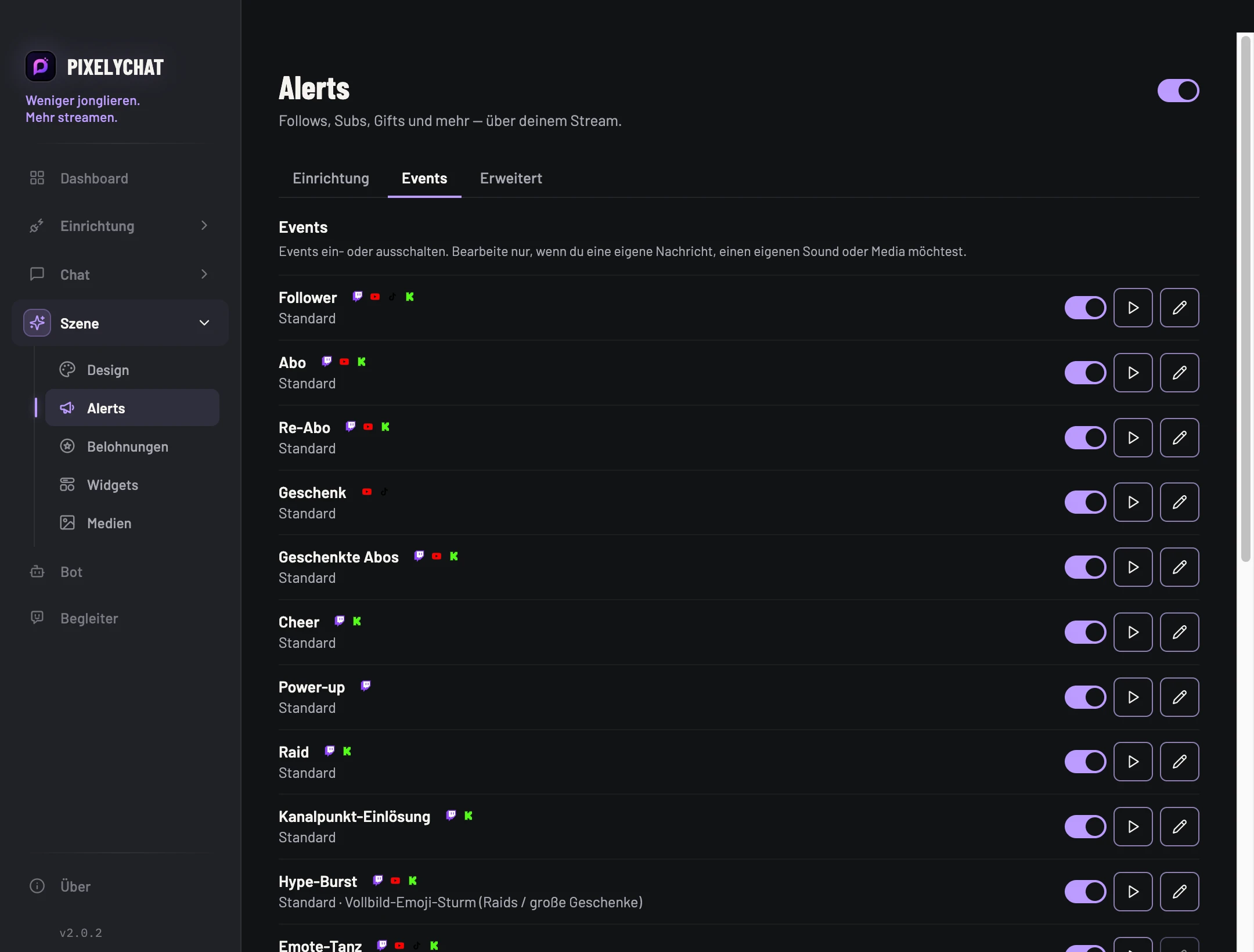
Die Ereignisliste zeigt nur Ereignisse, die deine verbundenen Plattformen unterstützen. Die vollständige Liste findest du unter Updates, Diagnose & Logs.
Volle Streams übersichtlich halten
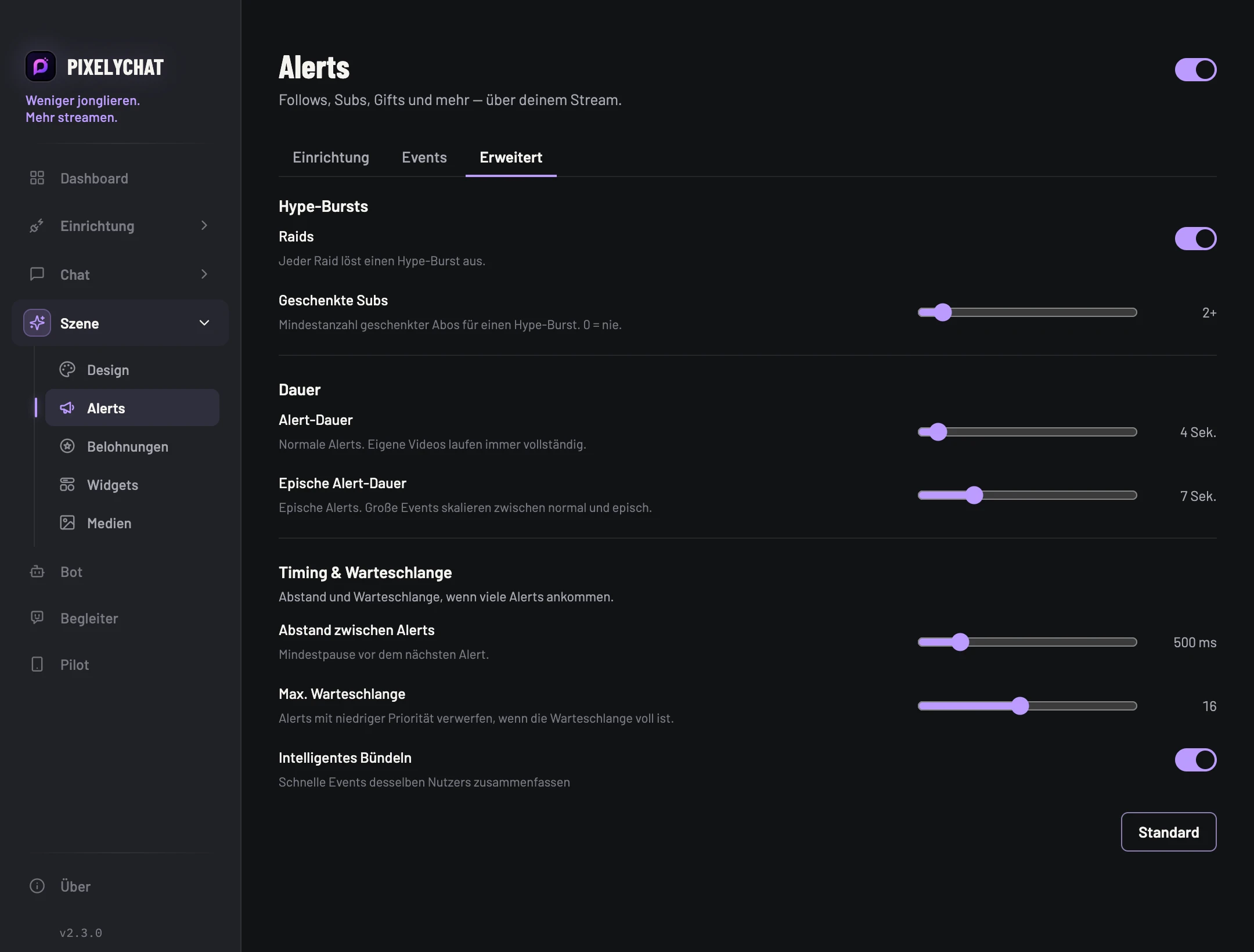
Unter Erweitert:
- Dauer: wie lange normale und epische Alerts zu sehen sind. Eigene Videos laufen immer bis zum Ende.
- Timing & Warteschlange: die Pause zwischen Alerts und das Verwerfen weniger wichtiger Alerts, wenn zu viele warten.
- Intelligentes Bündeln: Schnelle Events desselben Nutzers zusammenfassen.
- Hype-Bursts: zusätzliche Effekte für Raids und große Abo-Geschenke.
Ergebnis prüfen
Das solltest du sehen: Dein Test-Alert erscheint mit Sound in der OBS-Vorschau und in einer kurzen Aufnahme.
Wenn es nicht klappt
- Ein Test prüft nur, wie der Alert aussieht und klingt. Er beweist nicht, dass echte Ereignisse ankommen.
- Der Test funktioniert, echte Alerts fehlen: Prüfe, ob die Plattform unter Konten verbunden ist und das Ereignis unter Events eingeschaltet ist. Siehe Fehlerbehebung.
- Kein Ton in der Aufnahme: siehe Fehlerbehebung.
- Alerts überlappen sich oder warten zu lange: Ändere Timing & Warteschlange unter Erweitert.