 PixelyChat
Erste Schritte
Dashboard
Deine Schaltzentrale beim Streamen: Chat, Verbindungen, Overlays, Aktions-Widgets und letzte Aktivitäten an einem Ort.
Bevor du beginnst
Was das Dashboard zeigt
- Plattformen: Deine verbundenen Kanäle und ob du gerade live bist.
- Live-Chats: Chat- und Stream-Aktivität deiner verbundenen Plattformen. Filtere nach Plattform, schreibe Nachrichten und moderiere.
- Schnellaktionen: Starte deine Aktions-Widgets und Spiele direkt vom Dashboard.
- Overlay-Status: Zeigt, ob PixelyChat-Browserquellen erkannt wurden. Inaktiv ist normal, wenn die entsprechende OBS-Szene gerade nicht geladen ist.
- Letzte Aktivität: Was deine Stream-Funktionen gerade getan haben – auch, was übersprungen wurde und warum.
- OBS: Mit eingeschalteter OBS-Integration wechselst du Szenen, blendest die Kamera ein oder aus, schaltest das Mikro stumm und nimmst auf. Siehe OBS & Streamlabs.
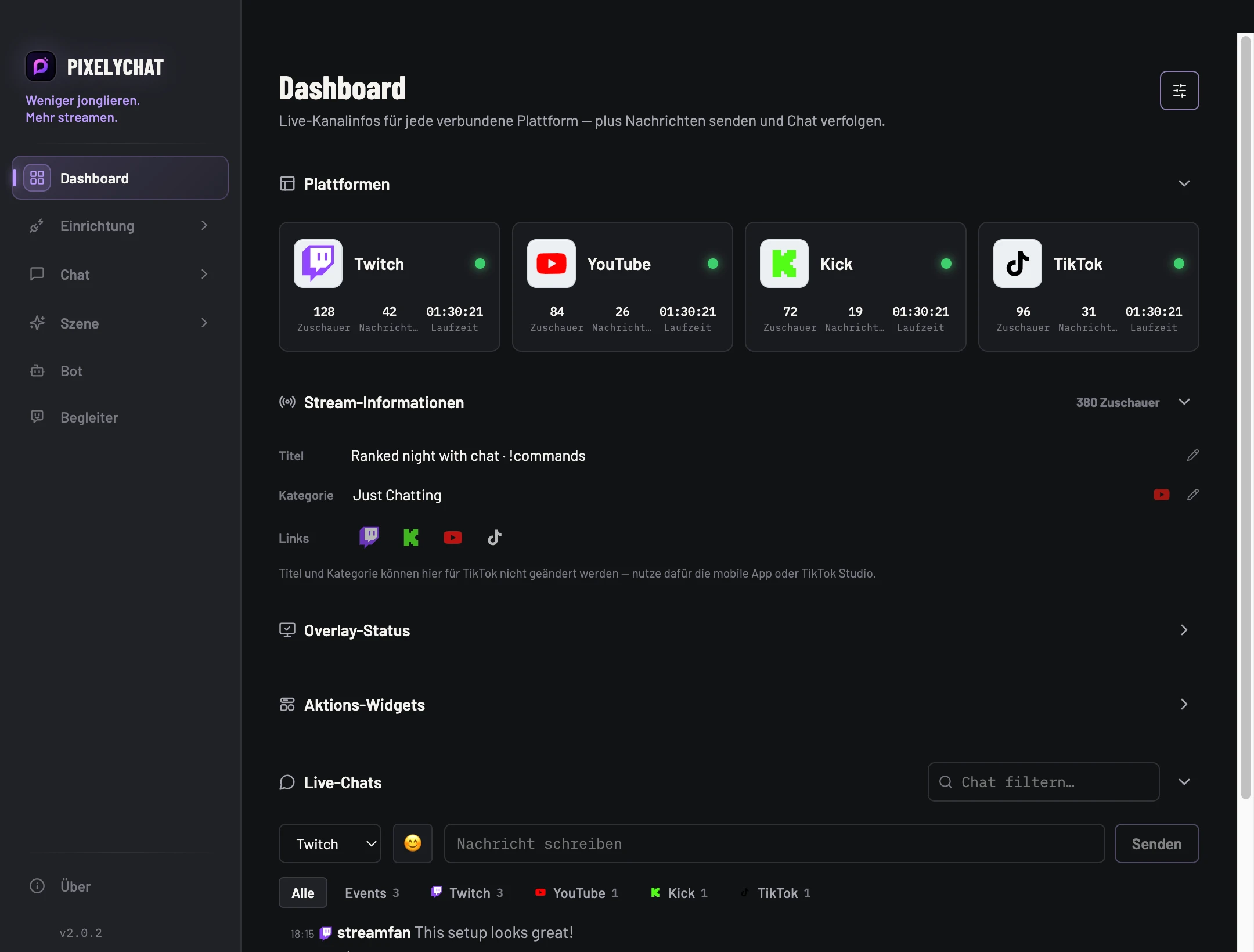
Nur zeigen, was du brauchst
- Klicke auf Anpassen.
- Schalte die Bereiche aus, die du beim Streamen nicht brauchst.
- Lass Overlay-Status und Letzte Aktivität sichtbar, solange du ein neues Setup testest.
Chatten und moderieren
- Schreibe ins Nachrichtenfeld und klicke auf Senden. Senden funktioniert auf Twitch, YouTube und Kick; Apps können nicht in den TikTok-Chat schreiben.
- Klicke auf einen Benutzernamen, um das Profil zu öffnen, Nachrichten zu löschen oder den Zuschauer zu timeouten oder zu sperren, sofern die Plattform das erlaubt.
- Im selben Menü findest du Name oder Stimme festlegen… für Text-to-Speech. Siehe Text-to-Sprachausgabe.
- Einlösungen von PixelyChat-Belohnungen haben 5 Minuten lang einen Erstatten-Button. Siehe Prämien & Power-Ups.
Deinen Stream ankündigen
Sobald du live bist, klicke auf Auf Discord ankündigen…, um in einem Discord-Kanal zu posten. Richte die Kanäle vorher unter Integrationen ein.
Ergebnis prüfen
Das solltest du sehen: Plattformen zeigt deine Live-Kanäle, Live-Chats zeigt Nachrichten von allen, und Overlay-Status zeigt deine Quellen als Verbunden.
Wenn es nicht klappt
- Ein Bereich fehlt: Schalte ihn unter Anpassen wieder ein.
- Ein Aktions-Widget fehlt: Schalte es unter Widgets ein.
- Etwas ist nicht passiert: Letzte Aktivität zeigt, was jede Funktion getan hat und warum sie etwas übersprungen hat.