Chat
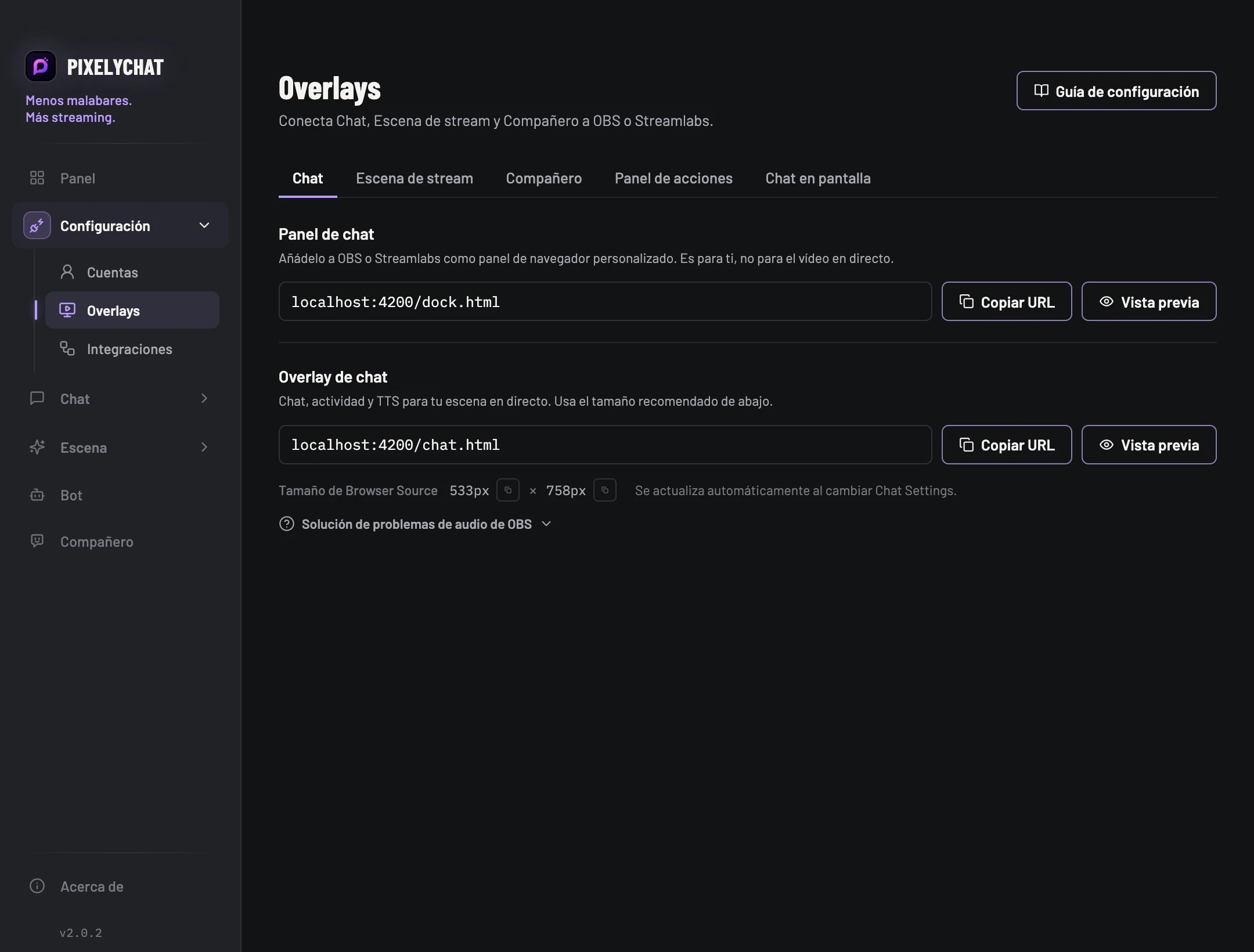
Overlay de chat para espectadores más audio TTS. Añádelo como Fuente de navegador.
 PixelyChat / Manual
Primeros pasos
PixelyChat sirve URLs locales de Fuente de navegador. Copia la fuente que necesites, añádela una vez y los cambios visuales futuros se actualizarán desde la aplicación.
Prueba la función y haz una grabación corta. Una fuente inactiva en una escena no cargada es normal. Si la escena activa está vacía, revisa URL, visibilidad y aplicación.
Overlay de chat para espectadores más audio TTS. Añádelo como Fuente de navegador.
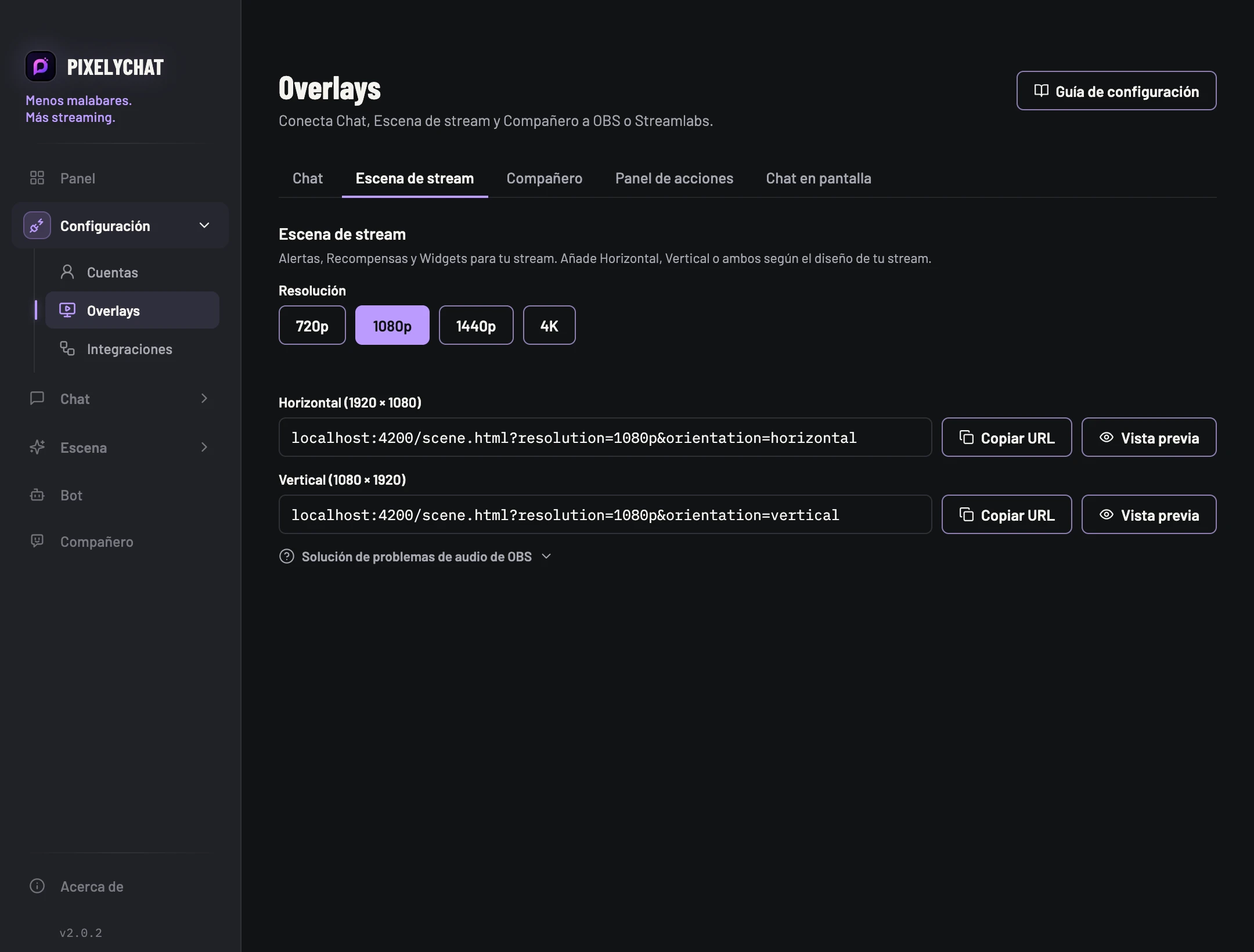
La capa visual compartida para Alertas, Recompensas, Widgets de superposición, Widgets de acción y Especiales.
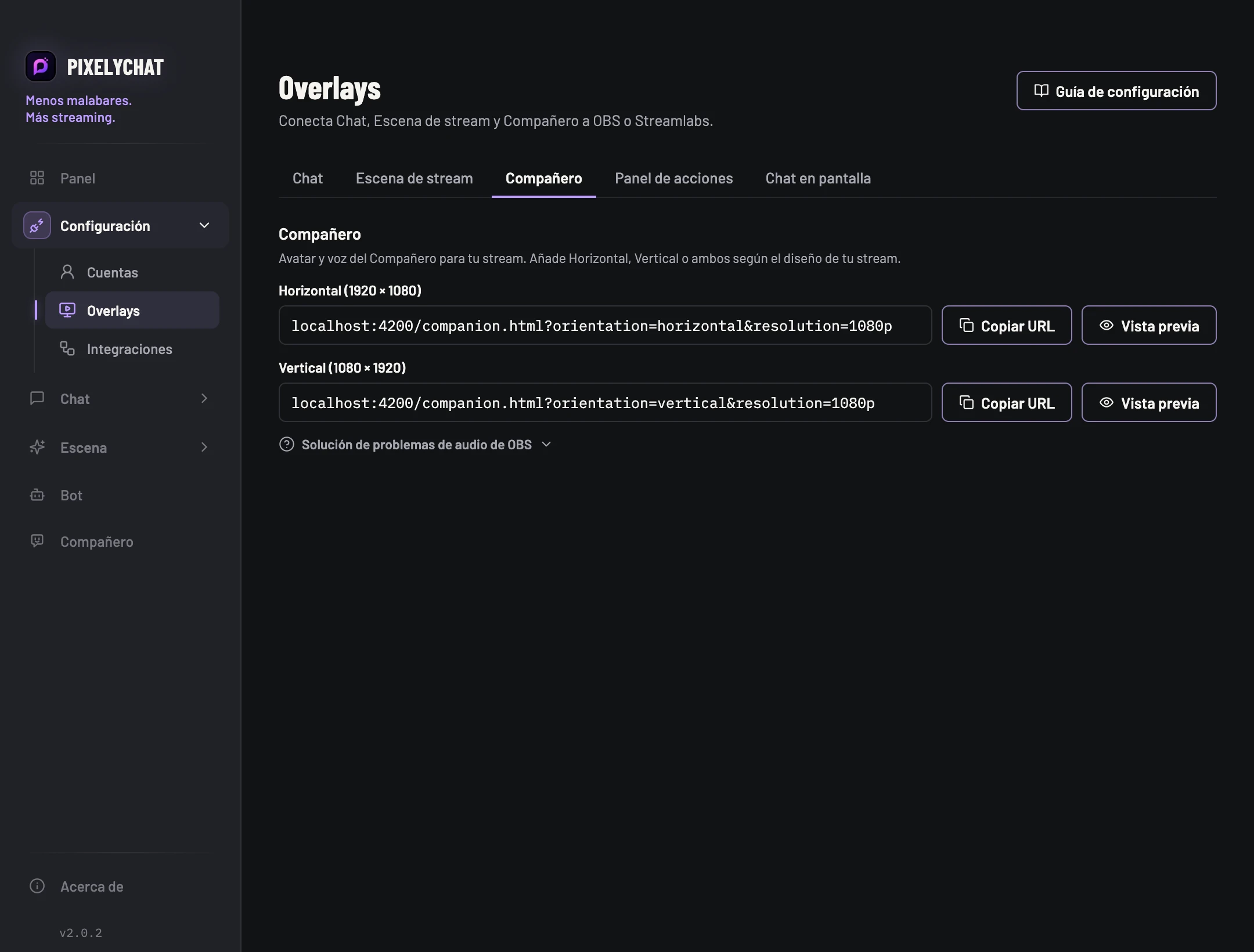
Una Fuente de navegador independiente para el avatar del Compañero y su salida al stream.
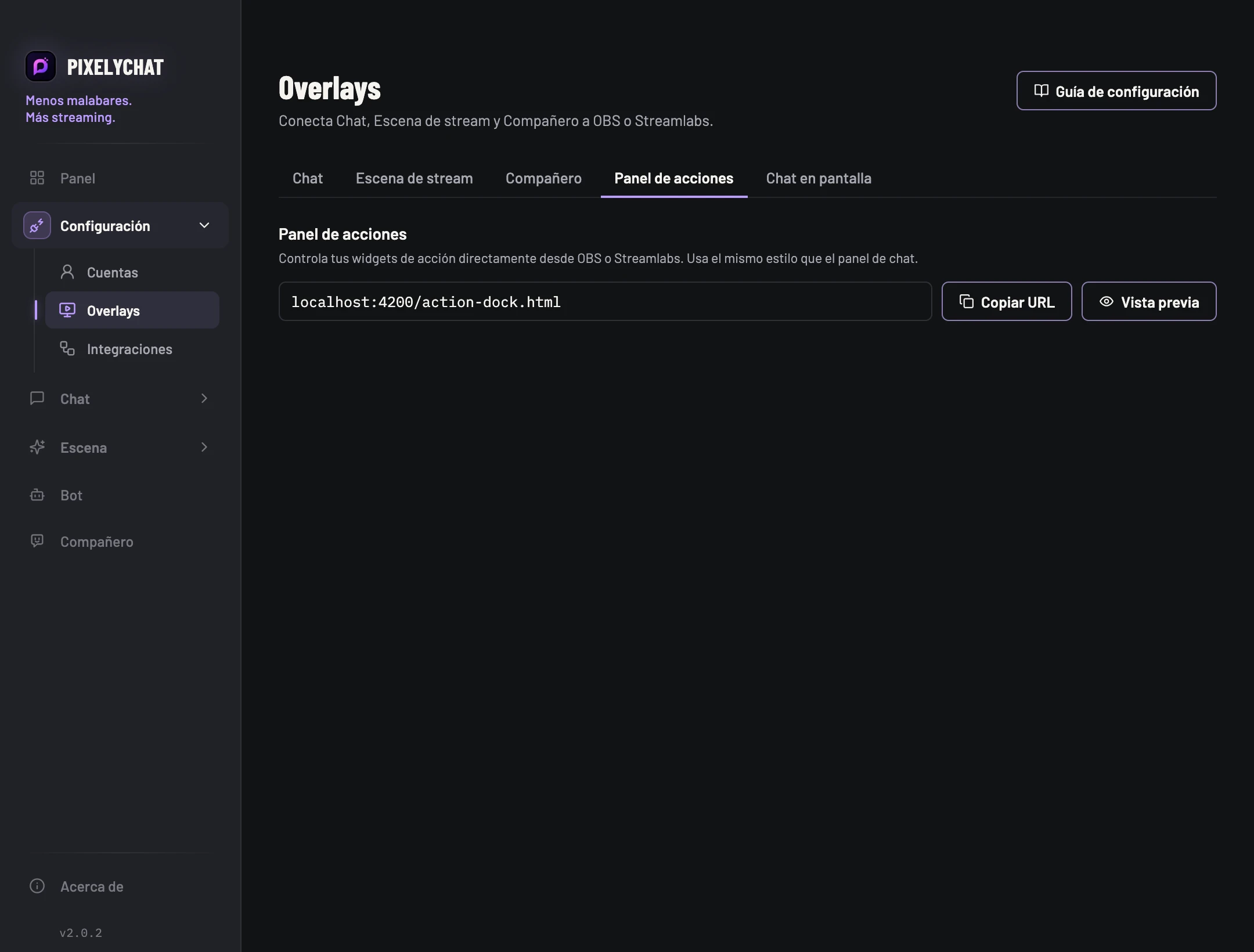
La mayoría de Widgets de acción usan la Escena del stream; hay Fuentes de navegador individuales cuando una fuente separada encaja mejor en tu diseño.
Abre Overlays en PixelyChat.
Elige Chat, Escena del stream o Compañero.
Selecciona el diseño Horizontal o Vertical correspondiente cuando esté disponible.
Copia la URL de la Fuente de navegador o usa la acción directa para añadirla a OBS cuando esté disponible.
En OBS/Streamlabs añade una Fuente de navegador, pega la URL y usa las dimensiones de escena que hayas elegido.
Mantén PixelyChat abierto mientras emites: la aplicación sirve las URLs de forma local.
El Panel indica si PixelyChat puede ver sus fuentes de navegador. Si una fuente aparece como Inactiva mientras esa escena de OBS no está cargada, es lo esperado.