 PixelyChat
配信の見た目
アラート
フォロー、サブスク、ギフト、レイドなどのイベントを、独自のテキスト、音、メディアで配信に表示します。
始める前に
- アカウントでプラットフォームが接続されています。
- OBSのシーンにストリームシーンソースがあります。OBSとStreamlabsを参照してください。
アラートをオンにして見た目を選ぶ
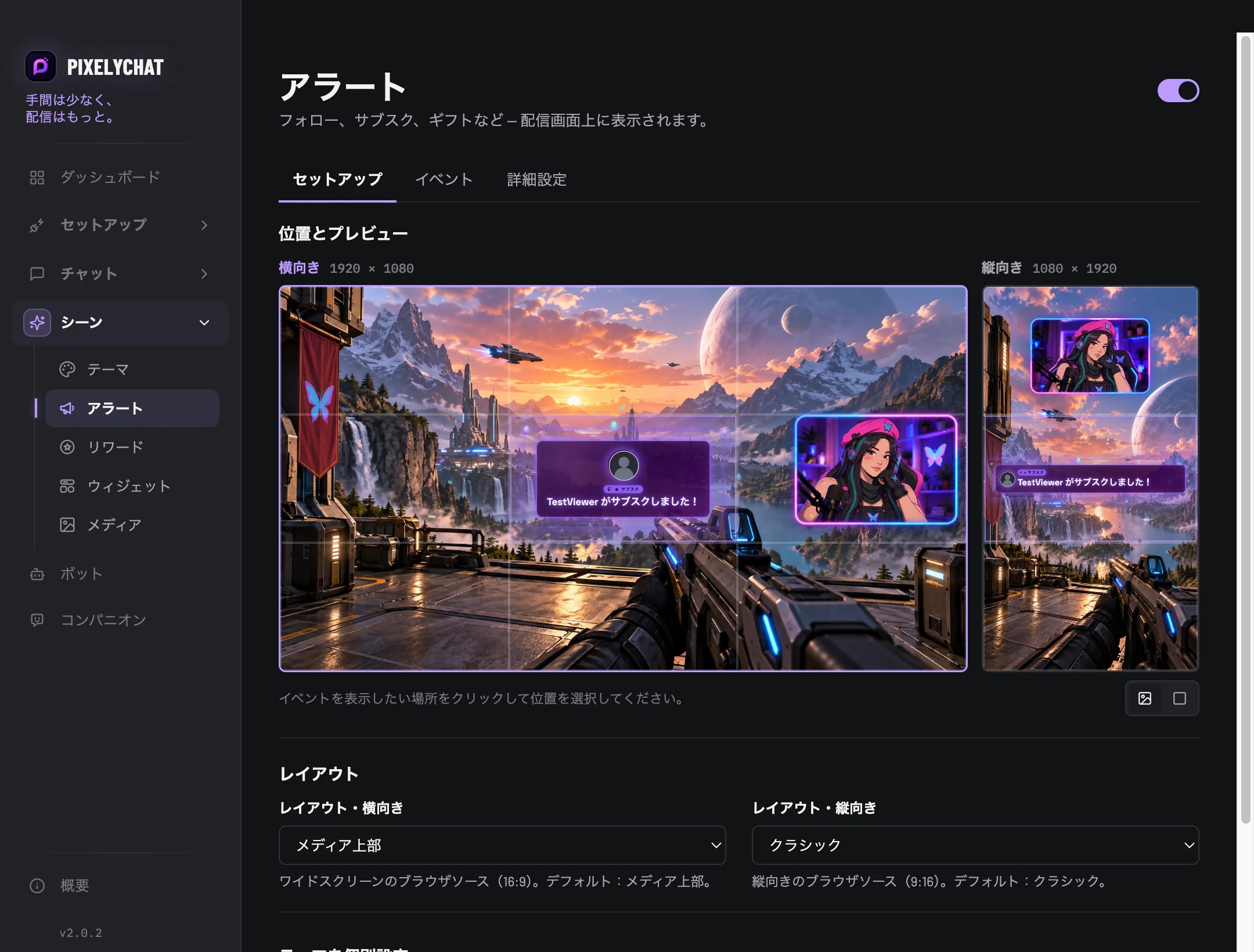
- アラートを開き、ページ上部でオンにします。
- セットアップでテーマを選びます。テーマはすべてのアラートの色、アニメーション、音を決めます。
- 位置で、アラートを表示したいプレビューの位置をクリックします。
- レイアウトで、横向きと縦向きのシーンのレイアウトを選びます。
- 必要に応じて、スタイルのハイライト・グローカラーを配信に合わせて変更します。
イベントを選んでカスタマイズする
- イベントを開きます。イベントのオン・オフを切り替えます。カスタムメッセージ、サウンド、メディアを使いたい場合のみ編集してください。
- イベントの横にあるテストをクリックすると、プレビューとOBSで再生されます。
- 1つのイベントを変更するにはカスタマイズをクリックします。メッセージ、サウンド、画像 / GIF / 動画を変更できます。
- 自分の音や動画は、まずメディアライブラリタブにアップロードし、そのあとイベントで選びます。
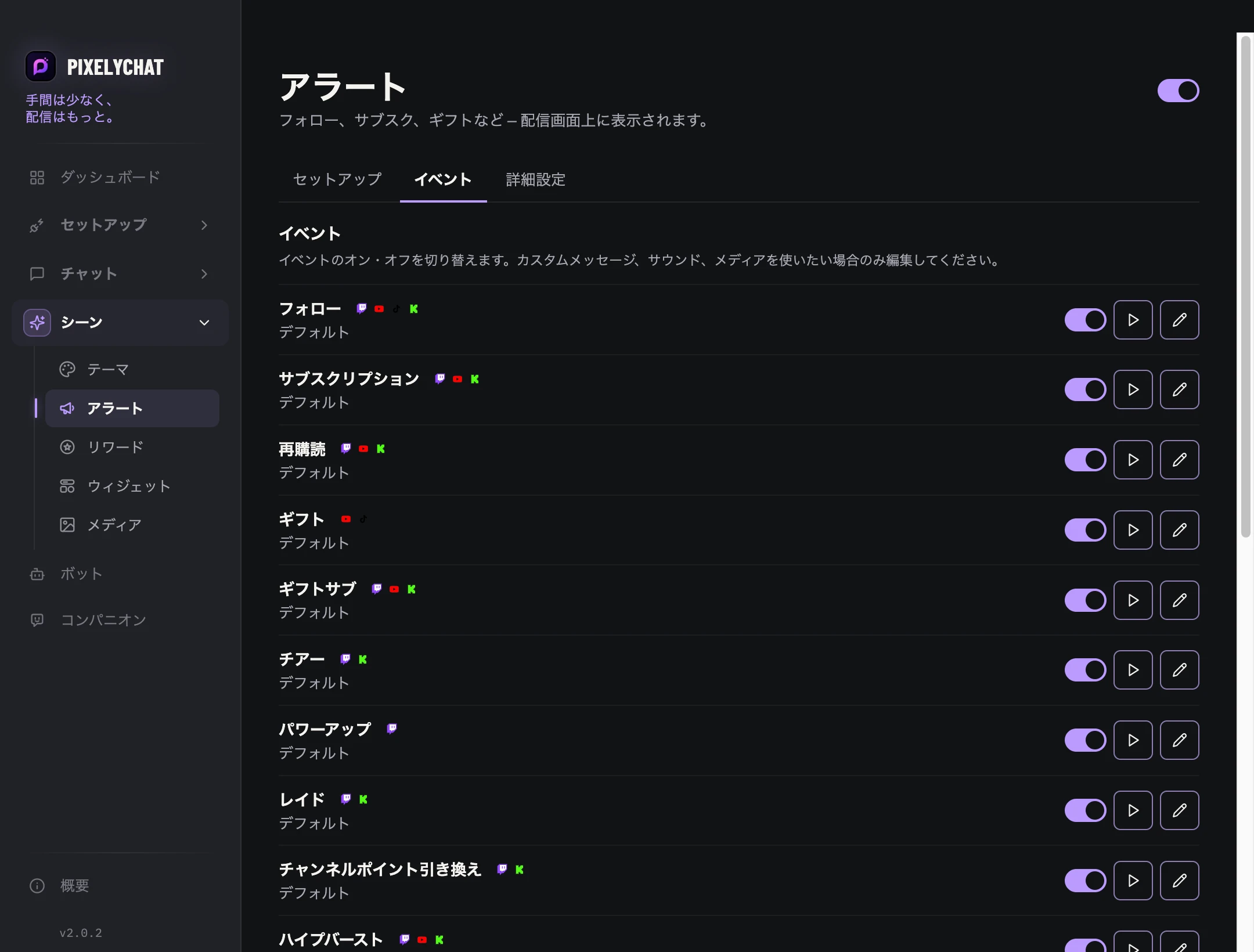
イベント一覧には、接続中のプラットフォームが対応しているイベントだけが表示されます。全体の一覧はアップデート・診断・ログを参照してください。
にぎやかな配信でも見やすくする
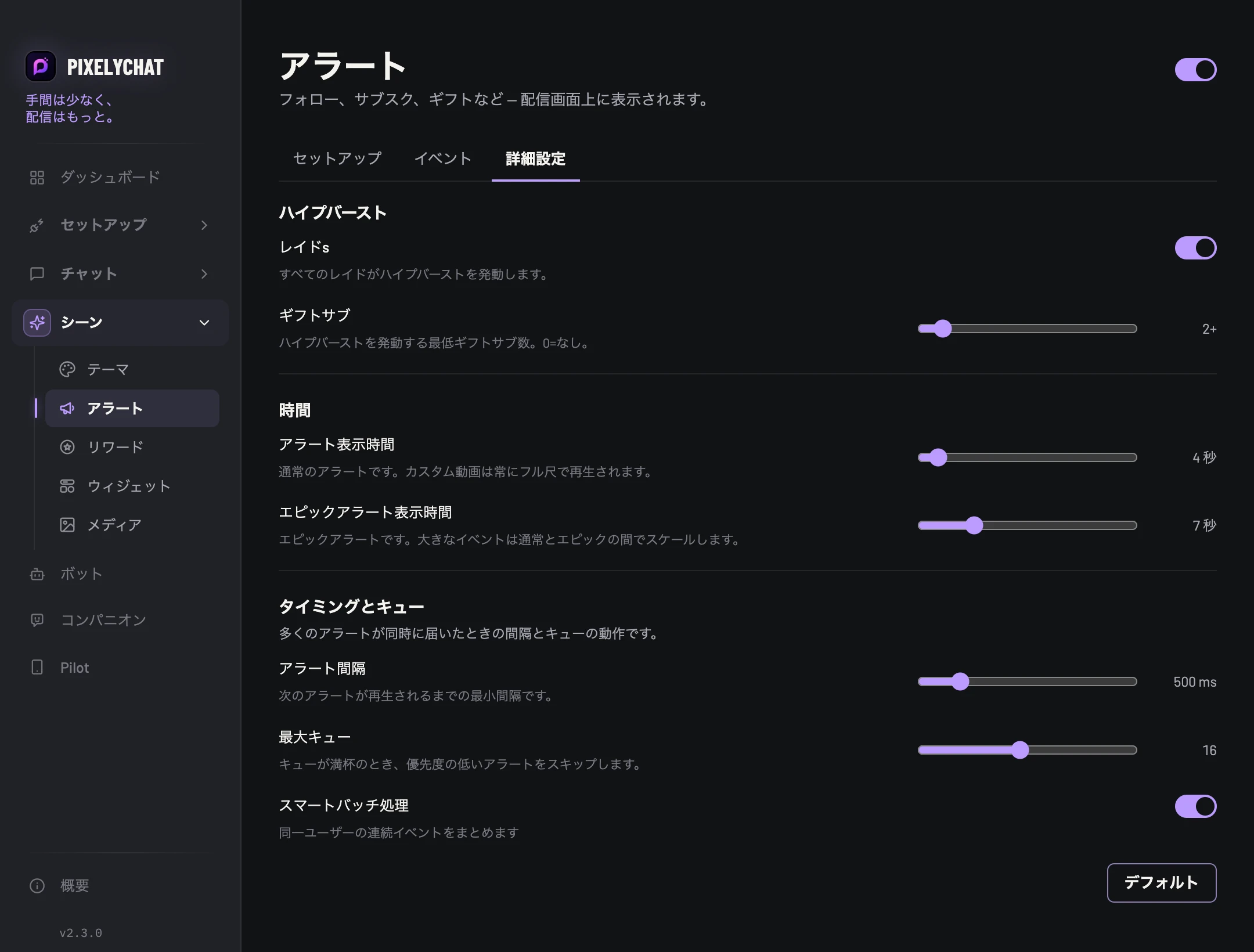
詳細設定で設定します。
- 時間:通常とエピックのアラートを表示する時間です。カスタム動画は常に最後まで再生されます。
- タイミングとキュー:アラート同士の間隔と、待ちが多すぎるときに優先度の低いアラートを省く設定です。
- スマートバッチ処理:同一ユーザーの連続イベントをまとめます。
- ハイプバースト:レイドや大量のギフトサブ向けの追加エフェクトです。
結果を確認
確認できる状態: テストアラートが音付きでOBSのプレビューと短い録画に表示されます。
うまくいかない場合
- テストで確認できるのはアラートの見た目と音だけです。実際のイベントが届くことの確認にはなりません。
- テストは動くのに実際のアラートが出ない:アカウントでプラットフォームが接続されているか、イベントでそのイベントがオンになっているかを確認します。トラブルシューティングを参照してください。
- 録画に音が入らない:トラブルシューティングを参照してください。
- アラートが重なる、または待ち時間が長すぎる:詳細設定のタイミングとキューを変更します。