 PixelyChat
はじめに
ダッシュボード
配信中のコントロールルームです。チャット、接続状況、オーバーレイ、アクションウィジェット、最近のアクティビティを1か所で確認できます。
始める前に
ダッシュボードに表示されるもの
- プラットフォーム:接続中のチャンネルと、現在配信中かどうかを表示します。
- ライブチャット:接続中のプラットフォームのチャットと配信アクティビティです。 プラットフォームごとに絞り込み、メッセージを送り、モデレーションができます。
- クイックアクション:アクションウィジェットとゲームをダッシュボードから直接実行します。
- オーバーレイ状態:PixelyChat のブラウザソースが検出されているかを表示します。 OBS の該当シーンが読み込まれていないときの「非アクティブ」は正常です。
- 最近のアクティビティ:配信機能がたった今行ったこと。スキップした内容とその理由も表示されます。
- OBS:OBS連携がオンなら、シーンの切り替え、カメラの表示・非表示、マイクのミュート、録画ができます。OBSとStreamlabsを参照してください。
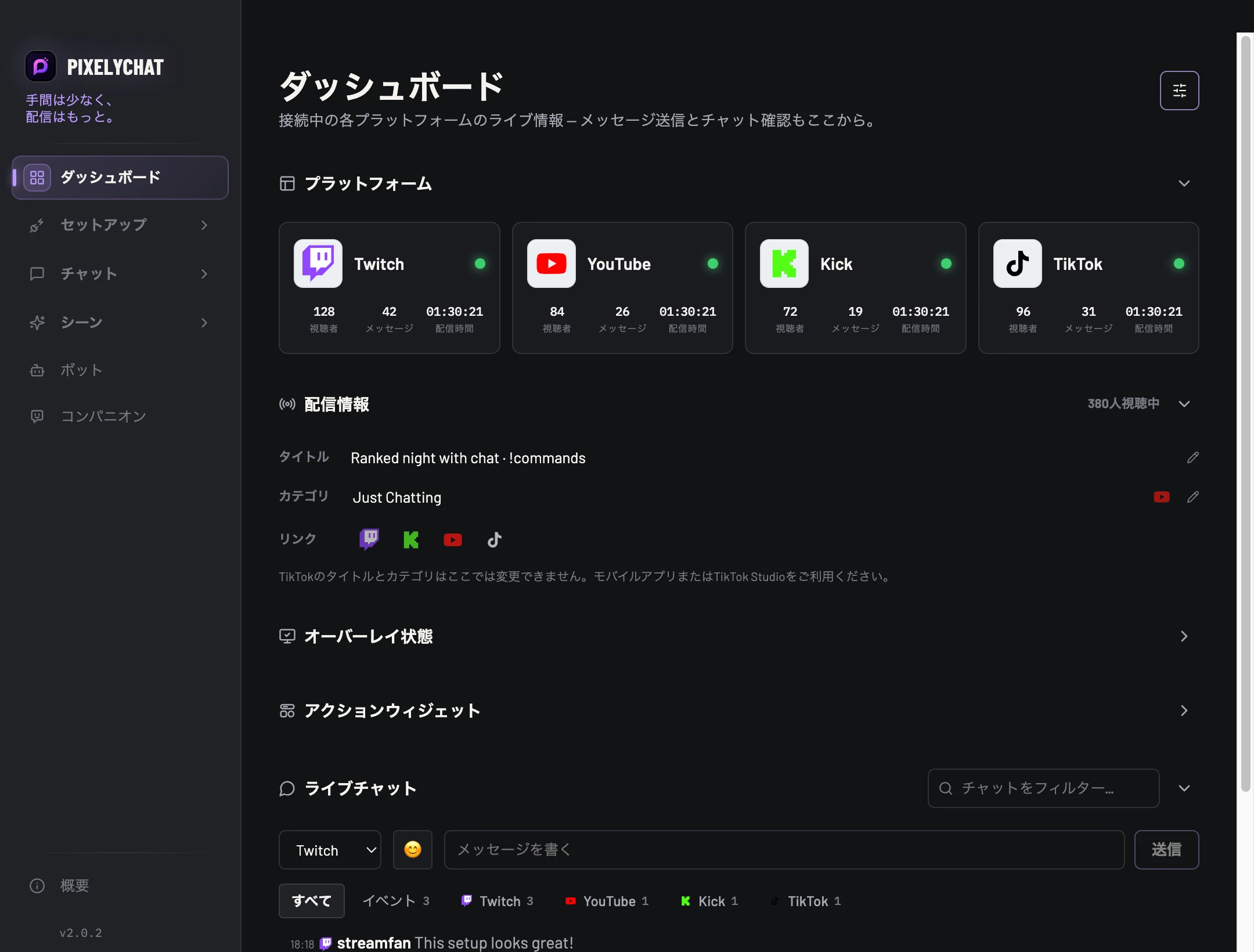
必要なものだけを表示する
- カスタマイズをクリックします。
- 配信中に使わないセクションをオフにします。
- 新しい設定をテストしている間は、オーバーレイ状態と最近のアクティビティを表示したままにします。
チャットとモデレーション
- メッセージ欄に入力して送信をクリックします。送信できるのはTwitch、YouTube、Kickで、アプリからTikTokのチャットには書き込めません。
- ユーザー名をクリックすると、視聴者のプロフィールを開いたり、メッセージを削除したり、タイムアウトやブロックをしたりできます(プラットフォームが対応している場合)。
- 同じメニューに読み上げ用の名前または声を設定…もあります。テキスト読み上げを参照してください。
- PixelyChatのリワードの交換には、5分間払い戻しボタンが表示されます。リワード & Power-Upsを参照してください。
配信を告知する
配信が始まったら、Discordで告知…をクリックしてDiscordのチャンネルに投稿します。チャンネルは先に連携で設定してください。
結果を確認
確認できる状態: プラットフォームに配信中のチャンネルが表示され、ライブチャットにすべてのメッセージが表示され、オーバーレイ状態でソースが接続中になっています。
うまくいかない場合
- セクションが見当たらない:カスタマイズでもう一度オンにします。
- アクションウィジェットが見当たらない:ウィジェットでオンにします。
- 何かが起きなかった:最近のアクティビティで、各機能が何をしたか、何をなぜスキップしたかを確認できます。