 PixelyChat
ヘルプ
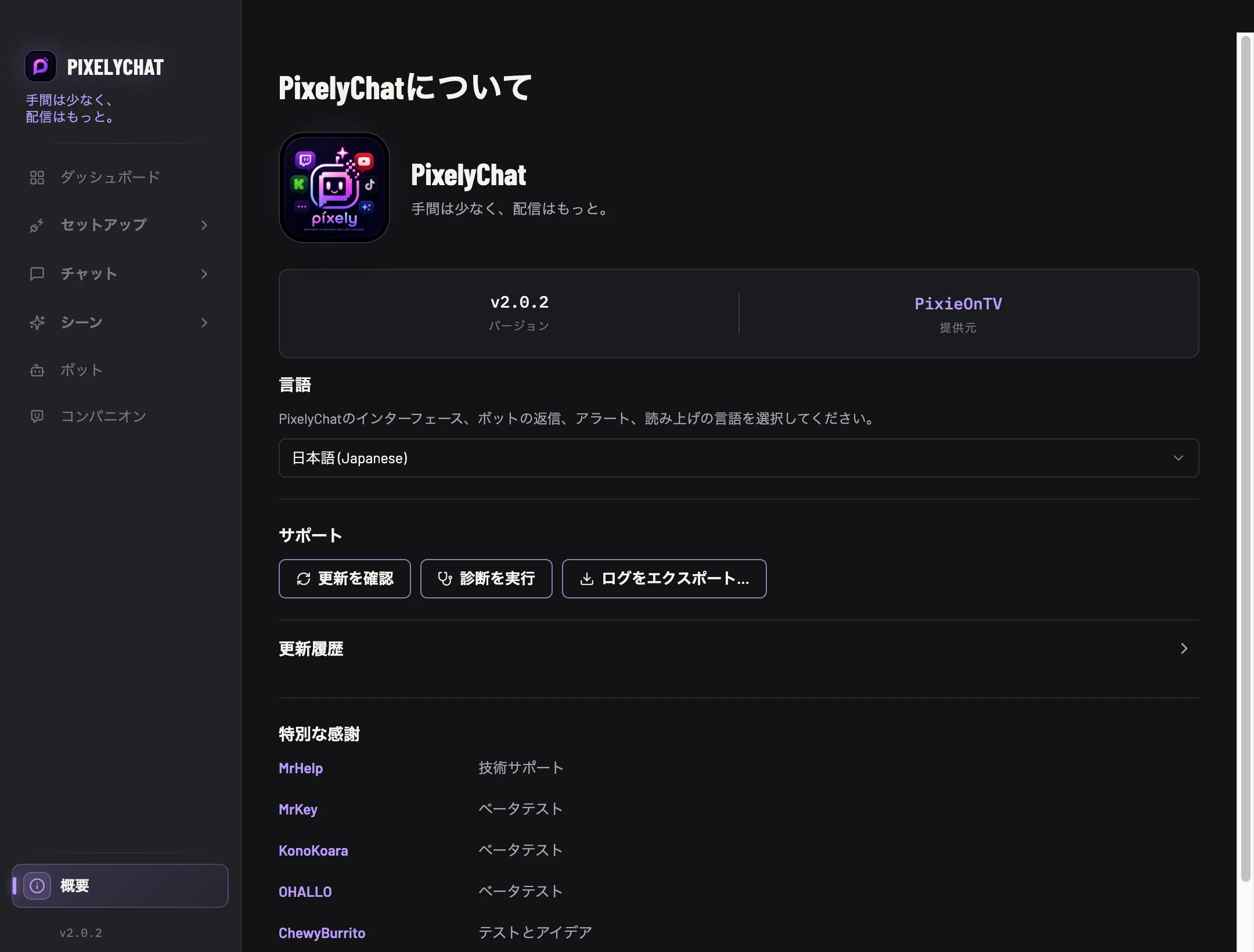
アップデート・診断・ログ
バージョンの確認、診断の実行、設定のバックアップ、問題が起きたときのログ送信を行います。
アップデートと診断
- 概要を開いてバージョンを確認します。
- 更新を確認をクリックして新しいバージョンを探します。
- 診断を実行をクリックします。接続、オーバーレイ、プラットフォームのログインを確認します。
不具合報告にログを添える
- 問題をもう一度再現します。
- その直後にログをエクスポート…をクリックします。不具合報告に添付するログファイルを保存します。
- PixelyChatのDiscordで、バージョン、時刻、行った操作と一緒にファイルを送ってください。
バックアップと復元
バックアップと復元:設定、アラート、ウィジェット、ログイン情報をファイルに保存したり、ファイルから復元したりします。
結果を確認
確認できる状態: アプリのバージョン、問題の直後に書き出したログファイル、再現手順の短いメモがそろっています。
うまくいかない場合
- 変更は1つずつ行い、同じテストを繰り返してください。
- よくある問題の解決方法はトラブルシューティングにあります。
- プラットフォームの仕様によって決まることもあります。下の制限事項を参照してください。
設定と詳しい説明
まず「概要」を確認してください。
「概要」では、アプリのバージョン確認、表示言語の変更、更新履歴の確認、アップデート検索、診断の実行、ログのエクスポートができます。問題を再現できる場合は、再現直後にログを書き出すと関連イベントが近くにまとまり、調査しやすくなります。
更新を確認PixelyChatに新しいビルドがないか確認させます。
診断を実行アプリを再起動せず、接続や環境チェックをもう一度実行します。
ログをエクスポートサポートで扱いやすいログ一式/ログファイルを保存します。
制限事項
一部の機能は各プラットフォームが許可している内容によって決まります。PixelyChatでできないことと、その理由をまとめました。
TikTok
TikTokのチャットには送信できませんTikTokには、アプリがLIVEチャットに投稿するための公式な方法がありません。唯一の方法は、ログイン中のTikTokセッションを使い、第三者サービス経由で本人が入力したかのようにメッセージを送ることです。TikTokはこれを自動化された操作とみなし、アカウントを制限・ミュート・シャドウバンすることがあります。アカウントを守るため、この機能は提供しないことにしました。影響があるのはダッシュボード、ボット、Pilotからのメッセージ送信だけです。それ以外はTikTokでもすべて利用できます:ドック・オーバーレイ・ダッシュボードでのチャット、アラート、ギフト、サブスクリプション、フォロー、いいね、シェア、ウィジェット、読み上げ、コンパニオン。
一部のコメントが表示されないPixelyChatは視聴者と同じ見え方でTikTokのチャットを読み取ります。TikTokのコメントフィルター(「スパムや不快なコメントの可能性があるものを非表示」)は視聴者からコメントを隠すため、PixelyChatにも届きません(配信者本人には表示されます)。オフにするには、LIVE Studioのチャット欄にある歯車を開くか、スマートフォンで「設定」→「コメント設定」→「コメントをフィルター」を開いてください。また、まれにTikTokが個別のコメントを届けないことがあります。これはどのTikTokツールでも起こり得ます。
いいね視聴者の多い配信では、TikTokはすべてのいいねを個別には通知しません。いいね目標はTikTok自身の合計を使うため正確です。トップいいねは、PixelyChatの接続中にTikTokが視聴者ごとに通知したいいねしか数えられないため、TikTokの合計より少なくなります。
タイトルとカテゴリーTikTokはアプリからの変更を許可していません。TikTokアプリまたはLIVE Studioで変更してください。
YouTube
メッセージ送信は制限されていますYouTubeはアプリが送信できるメッセージ数を制限しているため、PixelyChatからYouTubeへ送れるのは1時間に数件だけです。それ以上はYouTubeのチャットに直接書き込んでください。自動メッセージ(ボットの返信、AIチャット、コンパニオンの返信、あいさつ、自動メッセージ)はYouTubeには投稿されません。YouTubeチャットの読み取り、アラート、スーパーチャット、メンバーシップはすべて利用できます。
新しいチャンネル登録者YouTubeは誰がチャンネル登録したかをアプリに通知しないため、新規登録でアラートを出すことはできません。メンバーシップ、ギフトメンバーシップ、スーパーチャットは利用できます。
タイトルとカテゴリーカテゴリーはYouTube Studioでのみ変更できます(PixelyChatから開けます)。タイトルは配信中であればPixelyChatから変更できます。
1日の上限まれに、YouTubeの1日の上限に達すると、タイトルや配信情報の更新が翌日まで停止します。チャットには影響しません。
オフライン表示まで数分かかるYouTubeの配信を終了してから、PixelyChatがオフラインと表示するまで最大5分ほどかかることがあります。YouTubeは配信終了後も数分間ライブチャットを動かし続けるため、PixelyChatはYouTubeへの確認を増やす代わりにそれを待ちます。確認を増やすとYouTubeにブロックされる可能性があるためです。
その他の機能
ビジュアルシャウトアウト紹介したチャンネルのクリップを再生するため、Twitchのクリップが必要です。Kickはアプリによるクリップの読み込みを許可していないため、ビジュアルシャウトアウトはTwitchチャンネルでのみ動作します。チャットのシャウトアウトメッセージ(!so)はTwitchとKickの両方で使えます。
Pilotスマートフォンとパソコンは同じネットワーク(同じWi-Fiなど)に接続している必要があります。
PixelyChat AI付属のPixelyChat AIを使ったAIチャットとコンパニオンの返信には1時間あたりの上限があります。それ以上使う場合は、ご自身のAIプロバイダーを接続してください。
最近のチャットとイベントダッシュボードとPilotには、最新のチャットメッセージ200件とイベント200件(ギフト、サブスク、フォロー、レイドなど)が残るため、チャットが活発でもイベントを見逃しません。ドックには開いてからの最大300行が表示されます。それより古いものは消え、アプリを再起動すると何も残りません。
PixelyChatを起動したままにするメインウィンドウを閉じるとPixelyChatが終了し、チャット、アラート、オーバーレイが止まります。代わりに最小化してください。
翻訳言語の自動判定は、短いメッセージ、スラング、方言、複数の言語が混ざった文章では誤ることがあります。そのため、外国語のメッセージを見逃したり、すでに理解できる言語のメッセージを翻訳したりする場合があります。
テキスト読み上げ
システム音声へのフォールバック読み上げは、オンラインの自然な音声でチャットを読み上げます。自然な音声のサービスがメッセージへの応答に時間がかかりすぎる場合や接続できない場合は、長い遅延が出ないよう、そのメッセージだけパソコンのシステム音声で読み上げます。システム音声は自然さに欠けますが、影響するのはその数件のメッセージだけで、次のメッセージからは再び自然な音声が使われます。応答の遅れが何度か続いた場合は、最大1分半ほどシステム音声を使い、その後あらためて自然な音声を試します。この仕組みを使うには、WindowsまたはmacOSにお使いの言語のシステム音声がインストールされている必要があります。
プラットフォーム別の対応イベント
| イベント | Twitch | YouTube | TikTok | Kick |
|---|---|---|---|---|
| フォロー | ✓ | – | ✓ | ✓ |
| サブスクリプション | ✓ | ✓ | ✓ | ✓ |
| 再購読 | ✓ | ✓ | ✓ | ✓ |
| ギフト / チアー | ✓ | ✓ | ✓ | ✓ |
| ギフトサブ | ✓ | ✓ | – | ✓ |
| パワーアップ | ✓ | – | – | – |
| レイド | ✓ | – | – | ✓ |
| チャンネルポイント引き換え | ✓ | – | ✓* | ✓ |
* TikTokでは、選択したギフトでリワードが発動します。