 PixelyChat
제어 및 자동화
컴패니언
컴패니언의 아바타, 목소리, 동작을 정하고 AI 공동 진행자를 방송에 등장시키세요. 새 캐릭터를 설치하거나 직접 팩을 만들어 공유할 수 있습니다.
시작하기 전에
처음에는 설치을 완료하고 라이선스에 동의한 뒤 로컬 음성 패키지를 다운로드하세요. 이후 상단 스위치로 컴패니언을 켭니다. 꺼져 있으면 설정이 흐리게 표시됩니다.
오버레이에서 별도의 Companion 브라우저 소스를 OBS 또는 Streamlabs에 추가하세요. 방송 중에는 PixelyChat을 실행해 두세요.
컴패니언의 무료 로컬 음성과 음성 인식은 이 컴퓨터에서 실행되며, 컴패니언이 켜져 있는 동안 최대 약 1GB의 RAM을 사용할 수 있습니다. 꺼져 있으면 추가 메모리를 사용하지 않습니다. PixelyChat이나 게임에 이미 성능 문제가 있거나 컴퓨터의 메모리나 처리 성능이 제한적이라면 컴패니언을 사용하지 않는 것을 권장합니다.
설정
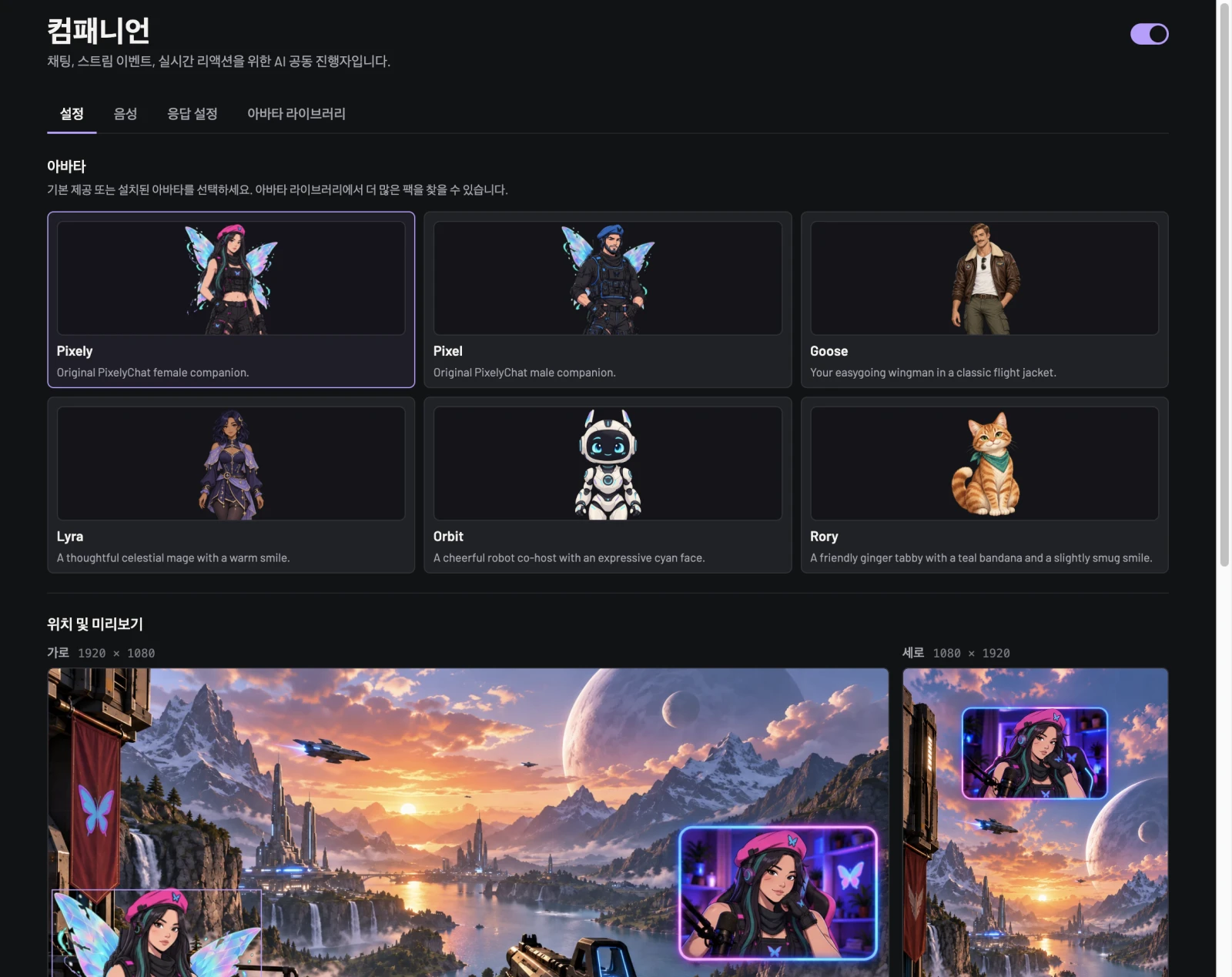
설정에서 Pixely, Pixel, Goose, Lyra, Orbit, Rory 중 하나를 선택하세요. 카드를 누르면 즉시 적용되며 이름, 성격, 목소리, 레이아웃은 유지됩니다. 음성이 추천되어도 음성 변경는 선택 사항입니다.
위치 및 미리보기에서 가로와 세로 레이아웃별로 아바타를 이동, 크기 조절, 좌우 반전할 수 있습니다. 아래에서 이름과 성격을 정하세요. 표시에서는 움직임, 자막, 항상 표시·활동할 때만 표시·오디오 전용을 설정합니다.
음성
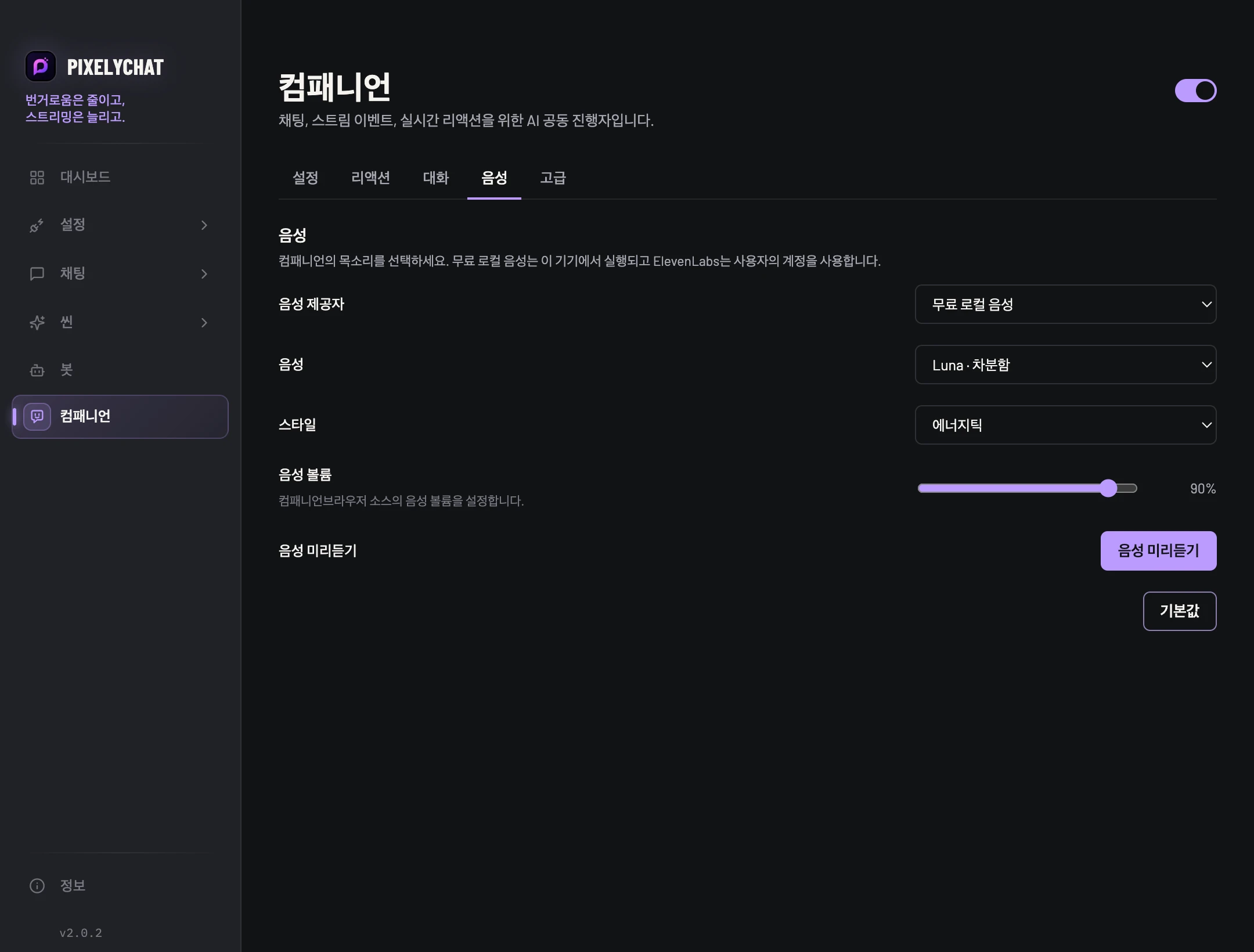
음성에서 언어, 목소리, 스타일을 선택하고 음성 미리듣기로 들어보세요. 로컬 목소리 선택지는 언어에 따라 다릅니다. 음성 미리보기는 연결된 Companion 브라우저 소스에서도 재생됩니다.
음성의 고급에서 제공자를 바꾸거나 본인의 ElevenLabs 계정을 설정하고 로컬 음성 리소스를 관리할 수 있습니다. 아바타 팩을 설치해도 목소리가 설치되지는 않습니다.
응답 설정
응답 설정에서 멘션, 방송 이벤트, 인사, Auto Talk 등 원하는 반응을 켜세요. 하나부터 시작해 공용 미리보기에서 테스트하세요.
AI 플랫폼의 변경 버튼으로 고급 설정을 열 수 있습니다. AI는 답변을 쓰고 음성 제공자는 읽어줍니다. 컴패니언 멘션은 봇과 같은 AI 응답 경로를 사용하므로 원하는 응답 모드를 선택하세요.
마이크 대화는 응답 설정의 컴패니언과 대화하기를 켜고 음성 인식 모델을 설치한 뒤 단축키를 설정하세요. 한 번 눌러 시작합니다. 잠시 멈추면 자동으로 전송되고, 다시 누르면 바로 전송됩니다(최대 15초). 먼저 공용 미리보기에서 테스트하세요. 테스트는 채팅에 게시되지 않습니다. 채팅 출력 등은 고급에서 설정합니다.

아바타 라이브러리
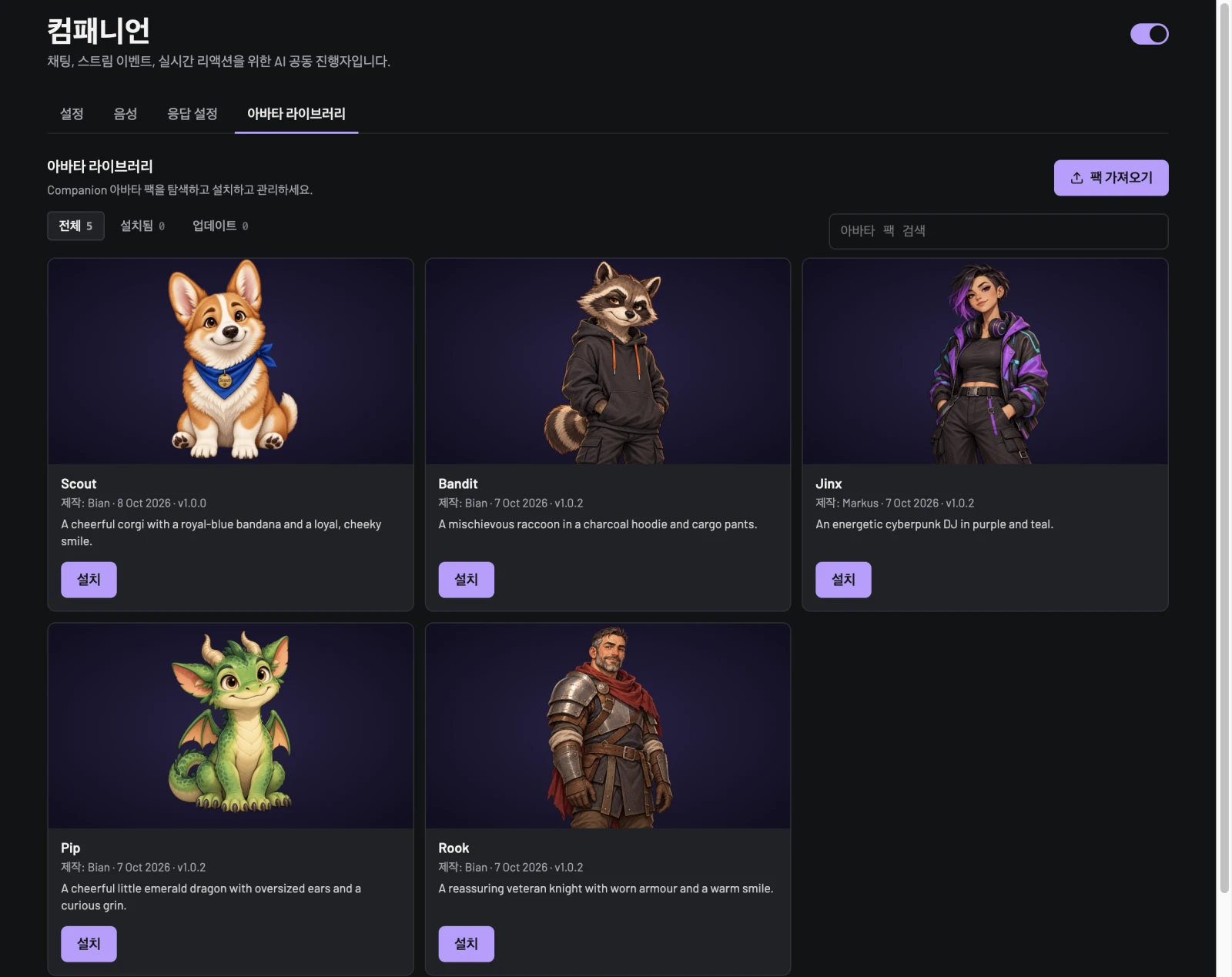
아바타 라이브러리에서 캐릭터를 찾아 설치를 선택하고 확인하세요. 설치만으로 현재 아바타는 바뀌지 않습니다. 아바타 사용를 선택하면 적용되고 설정으로 돌아갑니다.
설치됨·업데이트 필터로 팩을 관리하세요. 팩 가져오기는 .pixelycompanion 파일을 열고 팩 내보내기는 공유할 팩을 저장합니다. 설치된 팩은 온라인 카탈로그 없이도 작동합니다. 사용 중인 다운로드 팩을 삭제하면 Pixely로 돌아가며 다른 설정은 유지됩니다.
이전 버전의 사용자 지정 이미지는 “Old Custom”으로 로컬에 보존됩니다. 내보내기 전에 공유 형식에 맞춰 조정해야 할 수 있습니다.
직접 만들기
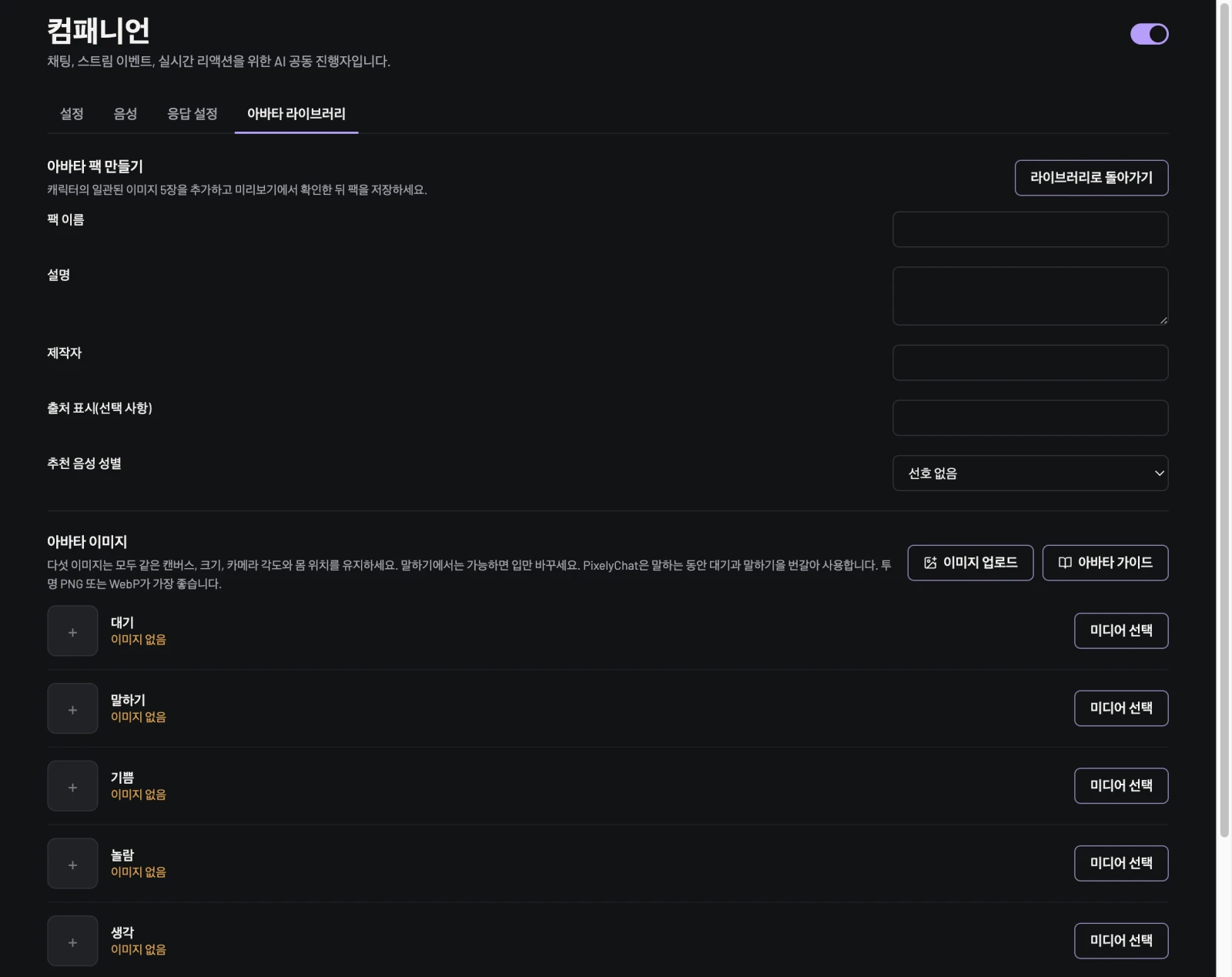
아바타 라이브러리에서 직접 만들기를 선택하면 빈 팩이 열립니다. 이름과 대기·말하기·행복·놀람·생각하기 이미지 5장을 추가하세요. 크기와 캐릭터 위치를 통일하고 투명 배경을 사용하세요. 말하기에는 입을 벌린 캐릭터 전체 이미지를 쓰며, 선택적인 입 레이어는 고급 이미지 설정에 있습니다.
각 표정을 확인하고 팩 저장, 아바타 사용 순서로 선택하세요. 저장만으로 현재 아바타는 바뀌지 않습니다. 직접 만든 팩은 편집·내보내기가 가능하며, 가이드에 따라 웹사이트 라이브러리에 제출할 수 있습니다. 추천 음성 성별은 안내일 뿐 목소리를 포함하지 않습니다.
결과 확인
- 아바타가 안 보임: 활성화 스위치, 선택한 팩, 표시 모드, 브라우저 소스를 확인하세요.
- 소리나 응답이 없음: 목소리를 테스트하고 AI 제공자와 한도, OBS 또는 Streamlabs의 소스 오디오를 확인하세요.
- 마이크 응답이 없음: 대화를 켜고 음성 인식, 마이크 권한, 단축키를 확인하세요.
- 라이브러리 연결 불가: 기본·설치된 팩을 사용하거나 로컬 파일을 가져오세요. 연결 후 다시 시도하세요.