PixelyChat / Manual
Español
EnglishDeutschFrançaisEspañolPortuguês (Brasil)Bahasa Indonesia日本語한국어简体中文繁體中文العربية
Sitio web ↗

Chat y moderación

Chat y Dock

Dale estilo al chat que tus espectadores ven en el stream y configura el dock de chat privado para ti.

Antes de empezar

  • La fuente del overlay de chat está en tu escena de OBS. Consulta OBS y Streamlabs.
  • Los espectadores ven el overlay de chat. El dock de chat es solo para ti.

Dale estilo al overlay de chat

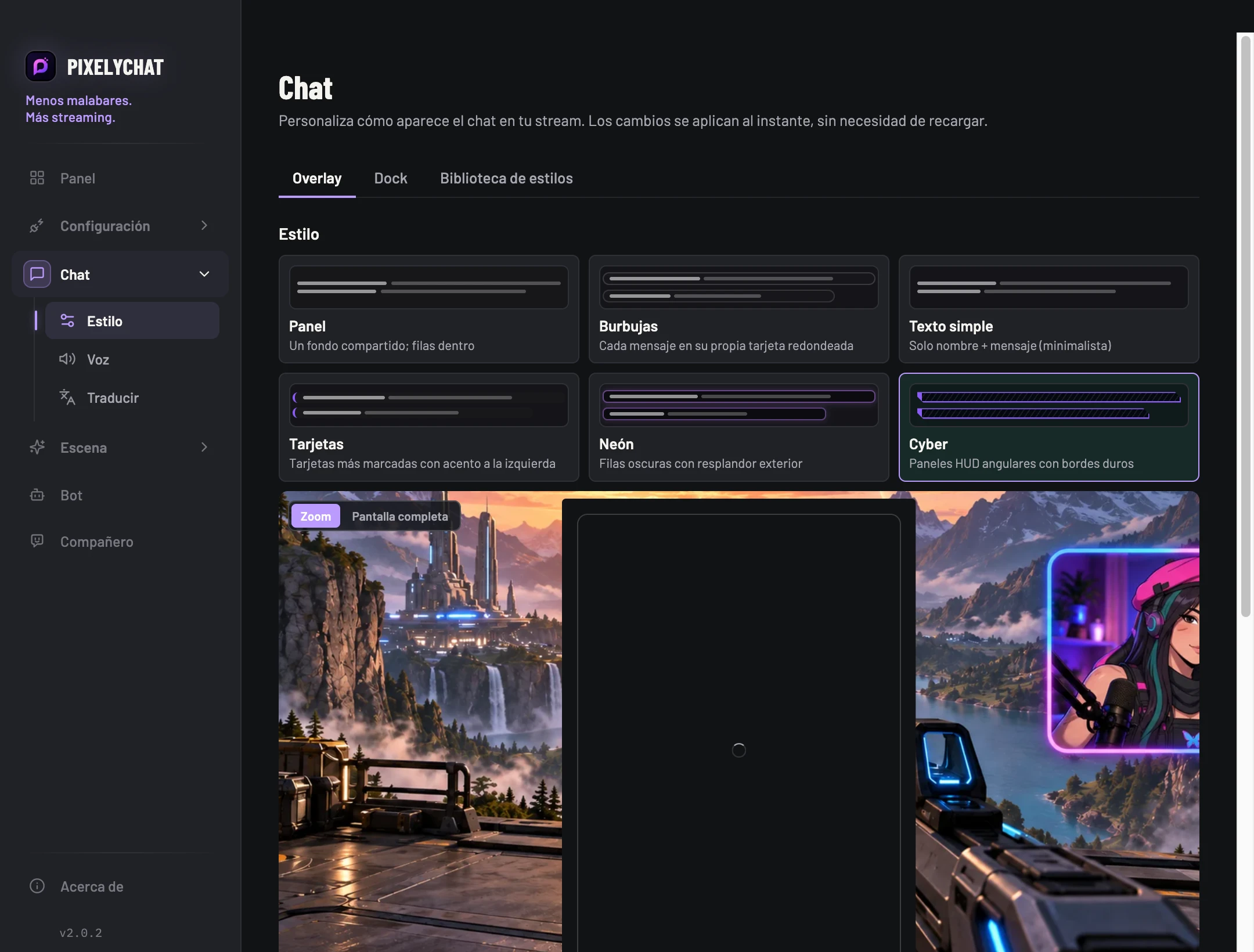
  1. Abre Chat → Overlay.
  2. En Estilo, elige un estilo: Panel, Burbujas, Texto simple, Tarjetas, Neón o Cyber.
  3. Ajusta Fuente y Fondo.
  4. En Visualización, elige qué muestra cada mensaje, cuánto tiempo se queda (Duración de cada mensaje) y cuántas líneas se ven (Líneas visibles).
  5. Haz clic en Probar chats para ver mensajes de ejemplo en la vista previa y en OBS.
Chat · Overlay

Los cambios aparecen en el stream al instante. Nunca tienes que recargar la fuente de navegador.

Mantén sincronizado el tamaño de la fuente de navegador

  1. Si cambias Tamaño de la ventana de chat, abre Overlays → Chat.
  2. Copia el nuevo ancho y alto con Copiar ancho y Copiar alto e introdúcelos en las propiedades de la fuente de OBS.

Con la integración de OBS activada, Arreglar corrige un tamaño incorrecto por ti. Consulta OBS y Streamlabs.

Oculta bots y comandos

En Avanzado:

  • Ignorar mensajes de bots: oculta los mensajes de las cuentas que indiques, solo en el overlay.
  • Ocultar mensajes de comandos del bot: Oculta comandos del bot como "!followage" solo en el overlay de la transmisión.
  • Usar colores de plataforma: Usa los colores de cada plataforma para nombres y mensajes en lugar de un único color de texto.

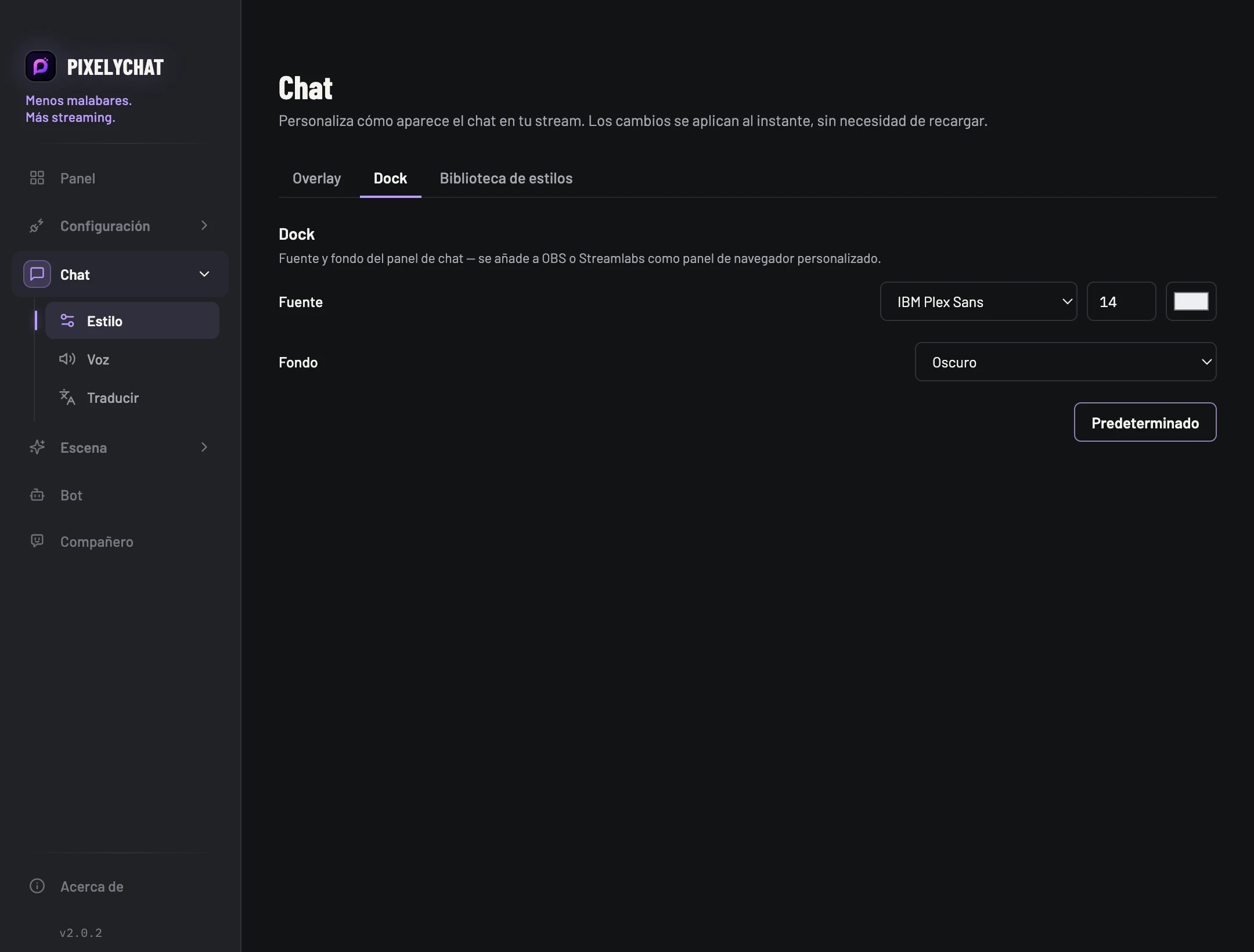
Configura tu dock de chat

  1. Abre Chat → Dock. Fuente y fondo del panel de chat — se añade a OBS o Streamlabs como panel de navegador personalizado.
  2. Activa Mostrar filtros del chat para cambiar entre todo el chat, los eventos y cada plataforma.
  3. Activa Mostrar número de espectadores para ver los espectadores de cada plataforma.
  4. Añade el dock a OBS o Streamlabs: consulta OBS y Streamlabs.
Panel de chat

Comprobar el resultado

Deberías ver: Los chats de prueba aparecen en el stream con tu estilo, y los mensajes duran el tiempo que configuraste.

Si no funciona

  • Los mensajes desaparecen demasiado rápido o caben muy pocos: revisa Duración de cada mensaje, Líneas visibles y Tamaño de la ventana de chat.
  • El chat se corta en OBS: el tamaño de la fuente ya no coincide. Vuelve a copiar el tamaño desde Overlays → Chat.
  • No aparece nada en OBS: consulta Solución de problemas.

Ajustes y ayuda adicional

ESPECTADORES

Overlay de chat

Usa esta Fuente de navegador en el stream. Elige Panel, Bubbles, Plain Text, Cards, Neon o Cyber y ajusta avatares, iconos de plataforma, marcas de tiempo, fuentes, colores y líneas visibles.

TÚ

Dock de chat todo en uno

Añade el Dock como dock de navegador personalizado de OBS/Streamlabs cuando quieras tener chat, envío y controles de moderación junto a tus herramientas de producción sin mostrárselos a los espectadores.

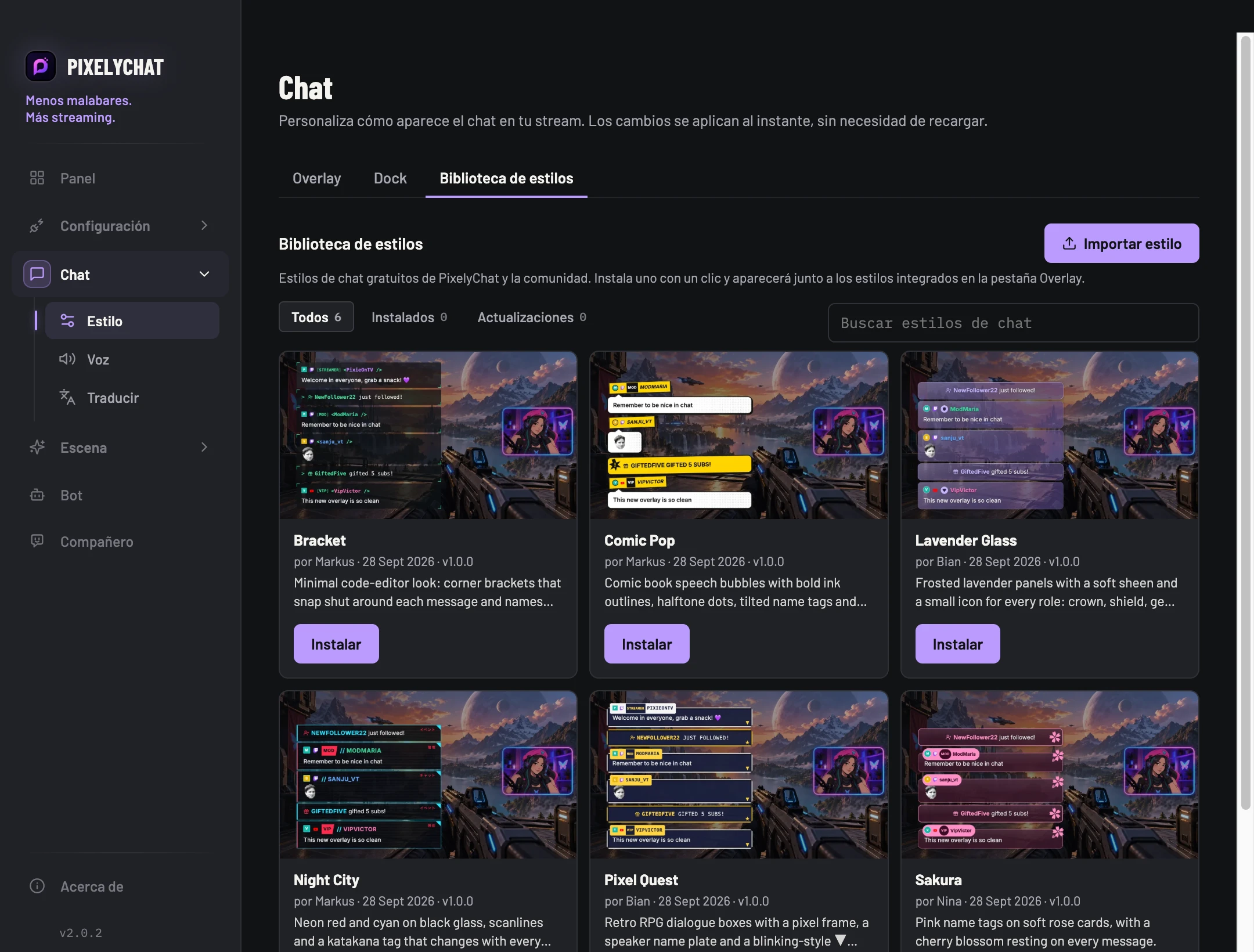
Biblioteca de estilos con estilos de chat instalables
ChatBiblioteca de estilos

Estilos de chat: un look totalmente nuevo

Los estilos de chat dan al overlay de chat un diseño completamente distinto, con sus propias etiquetas de nombre, tarjetas, insignias y decoraciones. Un estilo instalado aparece junto a los estilos integrados en Overlay, y los ajustes de fondo, esquinas, borde y color de acento siguen funcionando. Los estilos de chat los usa el overlay de chat en el stream; el Dock y el chat en pantalla mantienen su propio look.

Biblioteca de estilosExplora estilos de chat gratuitos de PixelyChat y de la comunidad e instala uno con un clic. Los estilos instalados avisan cuando hay una actualización.
Importar estiloAñade un archivo .pixelystyle que hayas descargado o que te hayan pasado.
Opciones del estiloOpciones que trae el estilo de chat, como decoraciones o colores. Restablecer valores del estilo las devuelve a su estado inicial.
Exportar para editarUna copia editable con una guía y una página de prueba para crear el tuyo. Consulta Crear un estilo de chat.
Moderación durante el directo

Desde el Panel o el Dock puedes abrir el perfil de un espectador, borrar mensajes compatibles, silenciar temporalmente o bloquear usuarios y usar acciones de plataforma como fijar mensajes cuando estén disponibles.

Watch Streaks de Twitch

Cuando un espectador comparte una racha de visualización, el chat del Panel, el Dock y el overlay del chat la muestran como aviso: «dontshootmeuae ¡tiene una racha de visualización de 5!»