 PixelyChat
开始使用
首次直播
连接你的账号,把 PixelyChat 添加到 OBS 或 Streamlabs,并在开播前测试所有功能。
开始之前
- PixelyChat 已安装在你的直播电脑上。请参阅安装与更新。
- 同一台电脑上已安装 OBS Studio 或 Streamlabs Desktop。
- 你知道要使用的每个直播平台的登录信息。
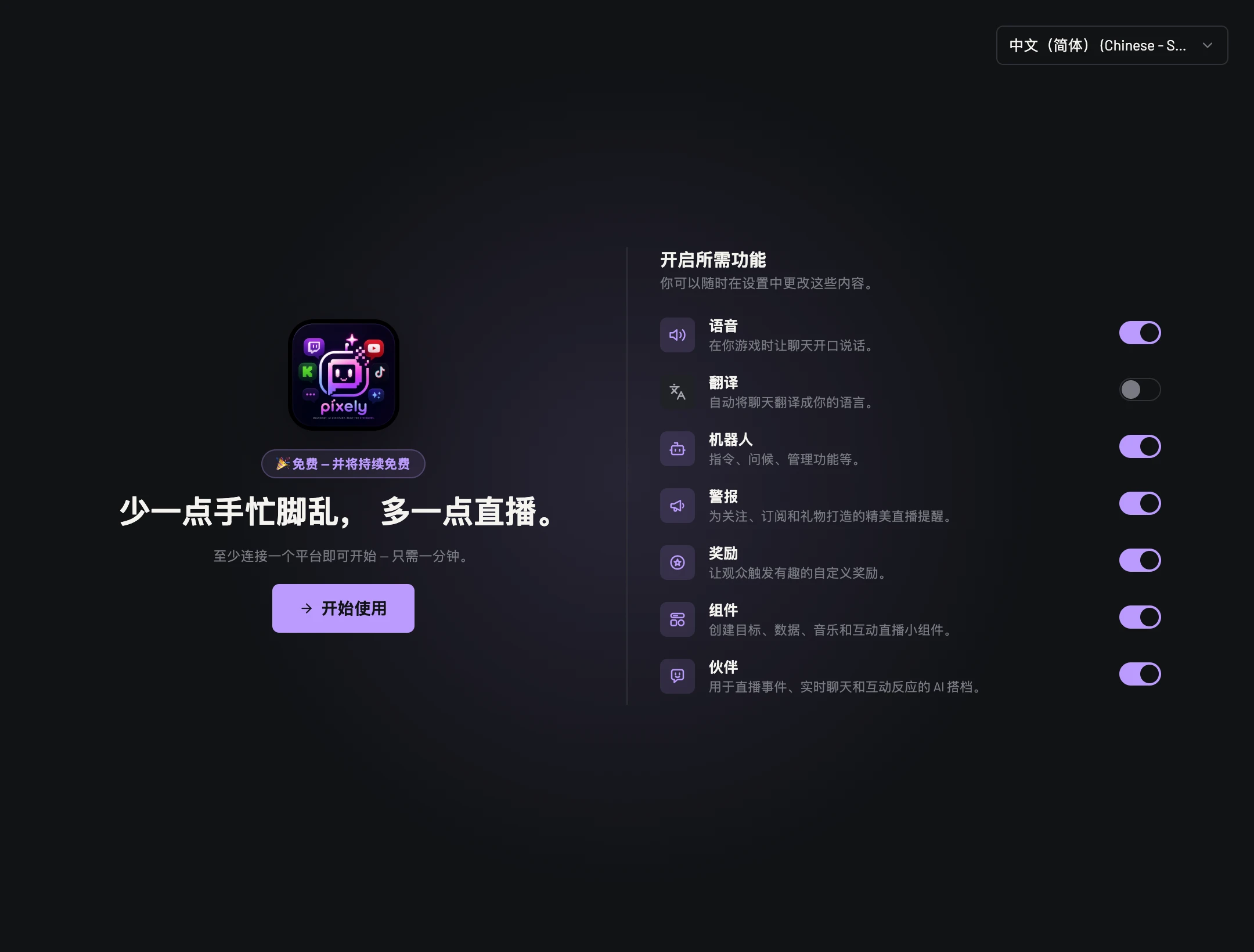
1. 选择语言和功能
- 第一次打开 PixelyChat 时会显示欢迎界面。在选择你的语言中选择 PixelyChat 的语言。你可以随时在"关于"页面中更改此设置。
- 在开启所需功能下开启你现在想用的功能。你可以随时在设置中更改这些内容。
- 点击开始使用,PixelyChat 会打开账号。
2. 连接你的平台
- 打开账号。
- 在你直播的每个平台旁点击登录,并在弹出的窗口中登录。
- 每个已连接的平台现在都会显示你的账号名称。
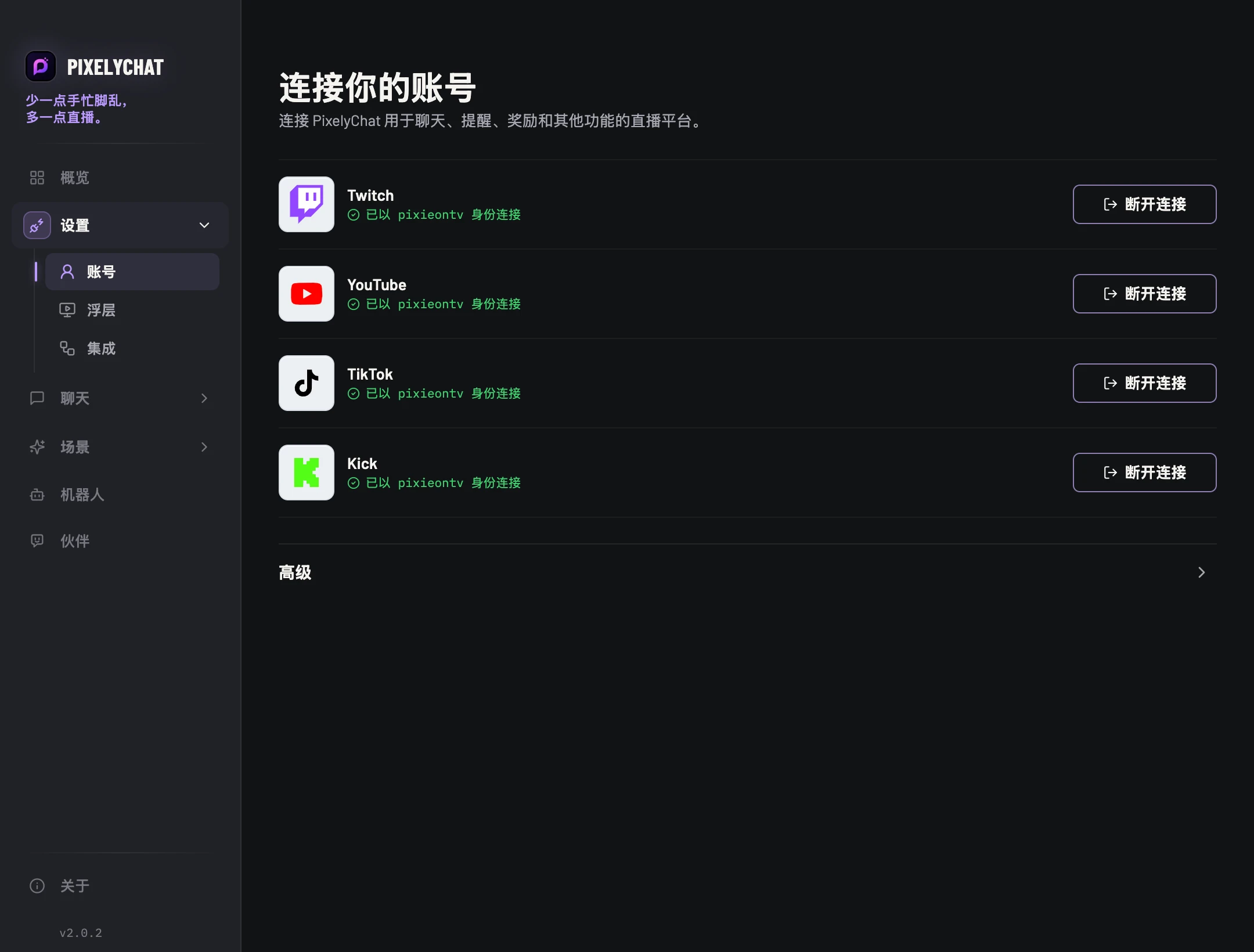
如果连接了错误的账号,打开账号 → 高级,开启强制重新登录,然后重新登录。详情见账号。
3. 把聊天添加到场景
聊天叠加层会在直播中显示聊天,同时播放文字转语音。以下步骤适用于 OBS;Streamlabs 请参阅OBS 与 Streamlabs。
- 在 PixelyChat 中打开浮层 → 聊天,点击复制网址。
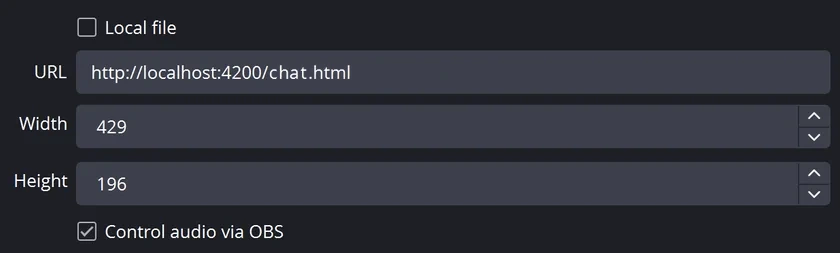
- 在 Sources 面板中,点击 + 图标并选择 Browser。
- 为其命名,然后将 Overlays 页面的聊天叠加层 URL 粘贴到 URL 字段中。
- 将 Width 和 Height 设置为 Overlays 页面推荐的尺寸(Copy Width / Copy Height),然后点击 OK。
4. 添加警报、奖励和小组件
一个直播场景来源就包含警报、奖励、小组件和游戏。
- 打开浮层 → 直播场景,选择横向或竖向,然后点击复制网址。
- 在 Sources 面板中,点击 + 图标并选择 Browser。
- 为其命名,然后将 Overlays 页面的直播场景 URL 粘贴到 URL 字段中。
- 将 Width 和 Height 设置为你主场景的分辨率,然后点击 OK。
把直播场景来源放在摄像头和游戏画面之上,避免被遮挡。Streamlabs 的步骤和一键添加见OBS 与 Streamlabs。
5. 让 OBS 控制声音
警报音效和文字转语音都来自这些浏览器源,所以 OBS 必须能听到它们。
- 请保持 PixelyChat 浏览器源的“Control Audio via OBS”处于启用状态。
- 这两个来源都应出现在 OBS 的音频混音器中,不要将它们静音。
6. 开播前测试
- 打开聊天,点击测试聊天。
- 打开警报 → 事件,点击某个事件旁的测试。
- 在概览中查看覆盖层状态:你的来源显示为已连接。
- 在 OBS 中录制一小段视频并回放。
检查结果
你应该看到: 测试聊天和测试警报出现在录像中,并且能听到警报音效。