把动作组件放上实体按键
从 Elgato Marketplace 安装 PixelyChat 插件,把触发操作小组件拖到按键上并选择一个组件。按一下启动,再按一下停止。按键会实时显示状态和计时器,所有设置都保留在 PixelyChat 中。 在 PixelyChat 的设置 → 集成 → Stream Deck 中开启 Stream Deck。
 PixelyChat / 手册
控制与自动化
把 PixelyChat 连接到 Stream Deck、Streamer.bot、OBS Studio 和 Discord。
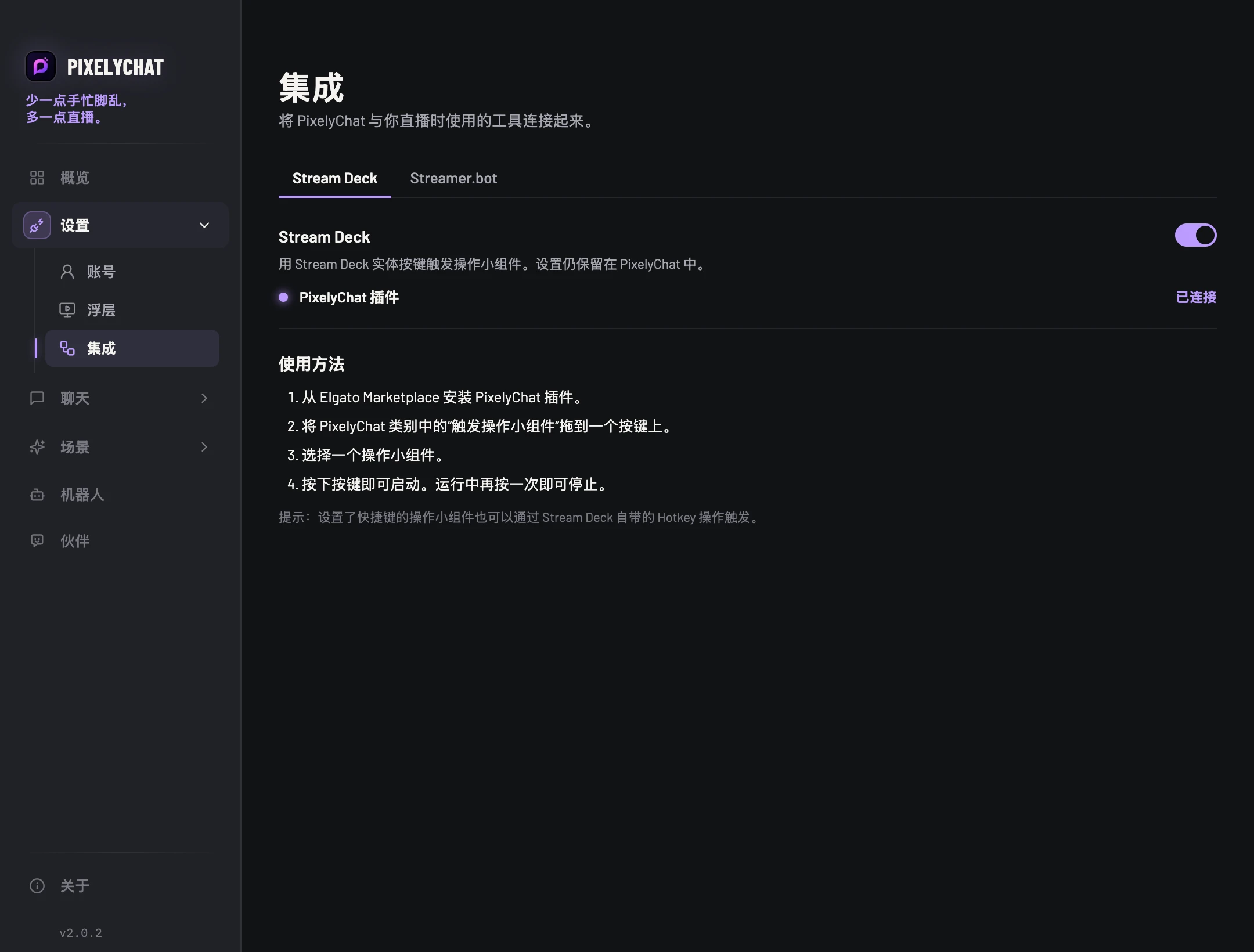
提示:设置了快捷键的操作小组件也可以通过 Stream Deck 自带的 Hotkey 操作触发。
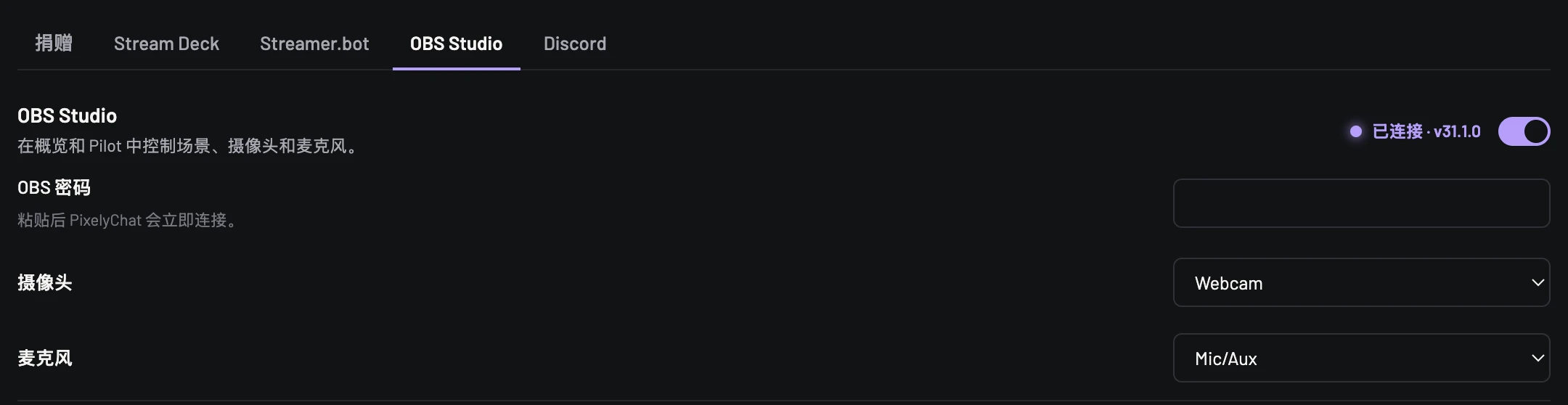
PixelyChat 通过 OBS 自带的 WebSocket 服务器连接 OBS Studio 28 或更新版本。密码只需粘贴一次;PixelyChat 从不读取 OBS 自己的设置。
暂不支持 Streamlabs Desktop。它仍可使用OBS 与 Streamlabs中的浏览器来源地址。
打开高级,填写那台电脑的地址和端口。两者都显示在 OBS 的“显示连接信息”中。填写其他电脑的地址也能控制场景、摄像头和麦克风。“添加到 OBS”和“修复”需要 OBS 在这台电脑上。
Streamlabs、StreamElements 和 Ko-fi 的打赏在捐赠标签中设置。请参阅捐赠。
你应该看到: 你使用的每个集成都显示为已连接,测试能送达 Stream Deck、Streamer.bot 或 Discord。OBS Studio 显示已连接。
从 Elgato Marketplace 安装 PixelyChat 插件,把触发操作小组件拖到按键上并选择一个组件。按一下启动,再按一下停止。按键会实时显示状态和计时器,所有设置都保留在 PixelyChat 中。 在 PixelyChat 的设置 → 集成 → Stream Deck 中开启 Stream Deck。
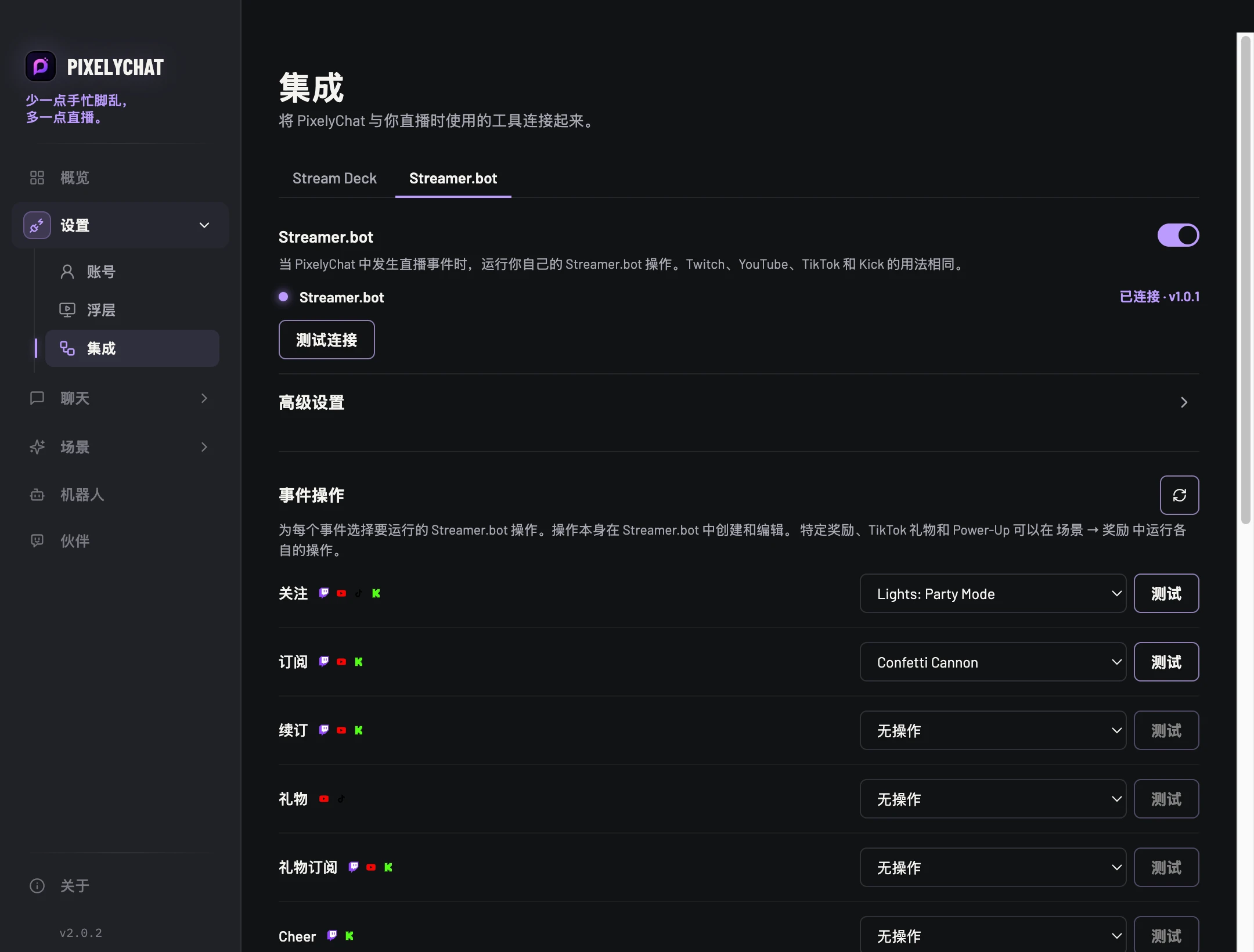
为关注、订阅、礼物、Cheer、Raid、聊天命令等选择一个 Streamer.bot 动作,在 Twitch、YouTube、TikTok 和 Kick 上方式相同。动作组件也可以在开始或结束时运行动作,单个奖励可以在场景 → 奖励中设置自己的动作。
在 Streamer.bot 中开启 WebSocket Server(Servers/Clients → WebSocket Server)。
在 PixelyChat 中打开集成 → Streamer.bot并开启。
如果你在 Streamer.bot 中改过地址、端口或密码,请在高级设置中填写相同的内容。
为每个事件选择一个动作,并用测试运行一次。
每个动作都会收到用户名、平台和数量等信息,你可以在 Streamer.bot 中像 %userName% 这样使用。完整列表在 Streamer.bot 标签页中。
在设置 → 集成 → OBS Studio中开启。OBS Studio 28 及更新版本已内置所需的一切:把 OBS 的密码粘贴到OBS 密码,之后每次启动 OBS,PixelyChat 都会自动重新连接。然后选择你的摄像头和麦克风。
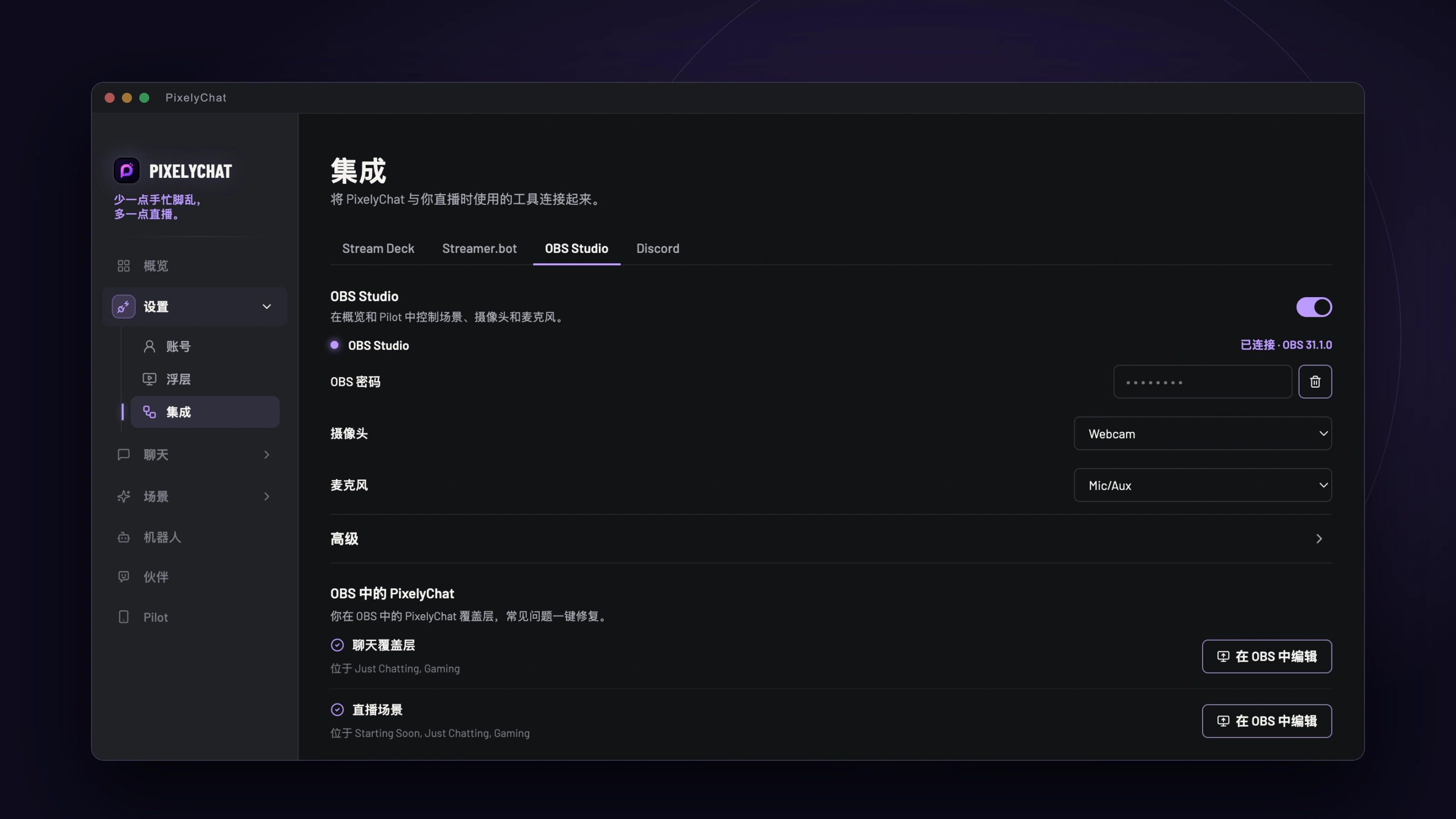
打开设置 → 集成 → OBS Studio并开启。
在 OBS 中:工具 → WebSocket 服务器设置 → 显示连接信息 → 复制密码,然后粘贴到这里。
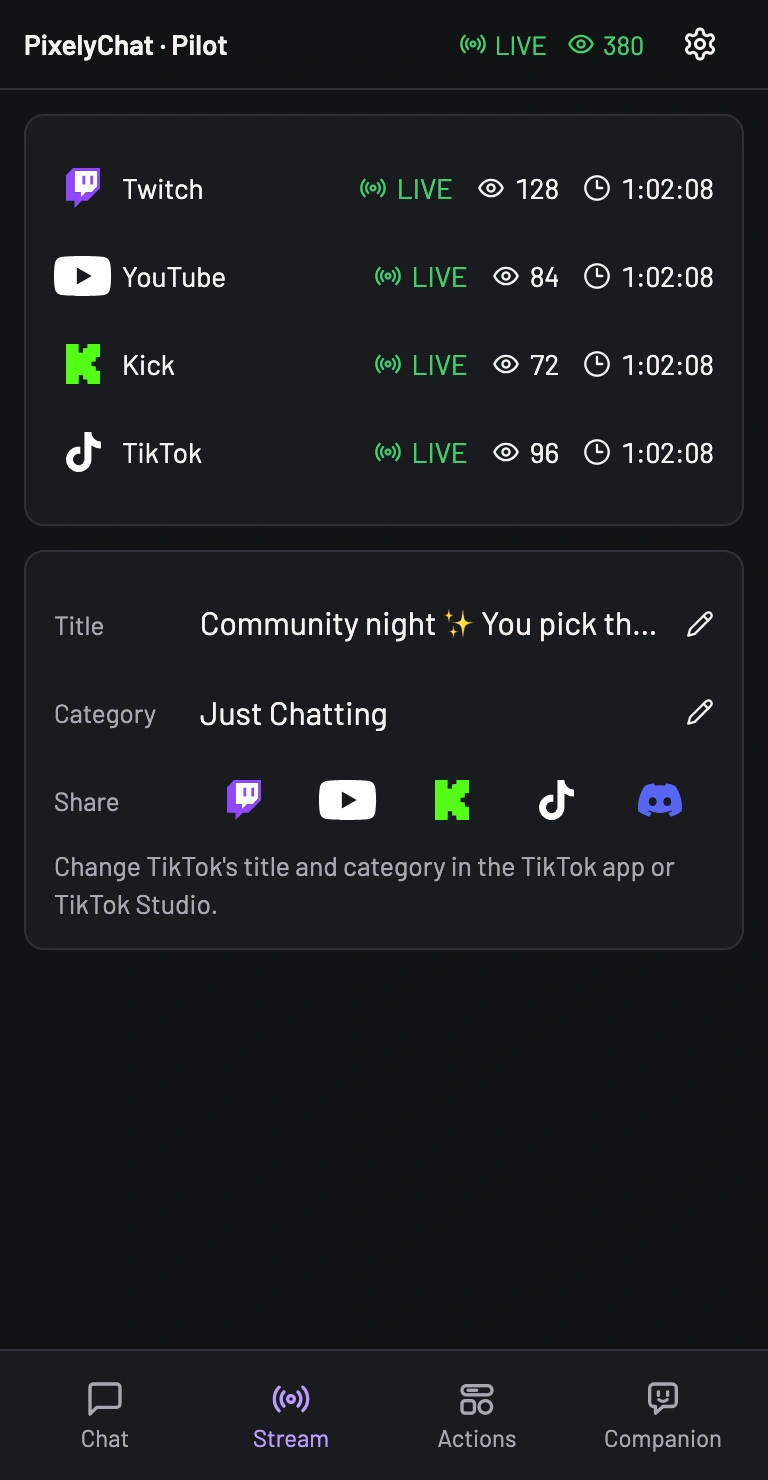
在浮层页面用添加到 OBS添加浮层,然后在概览和 Pilot 中控制 OBS。
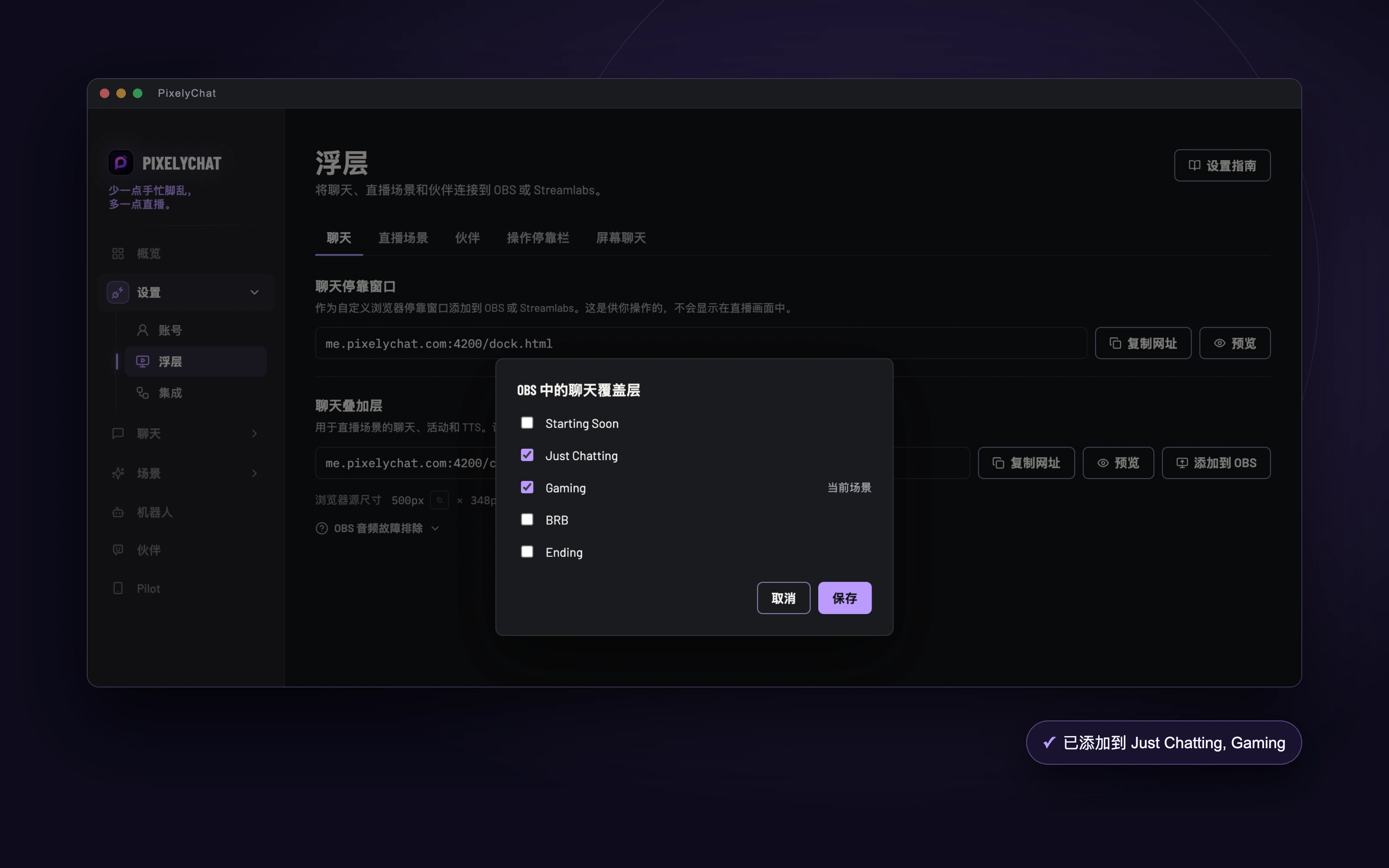
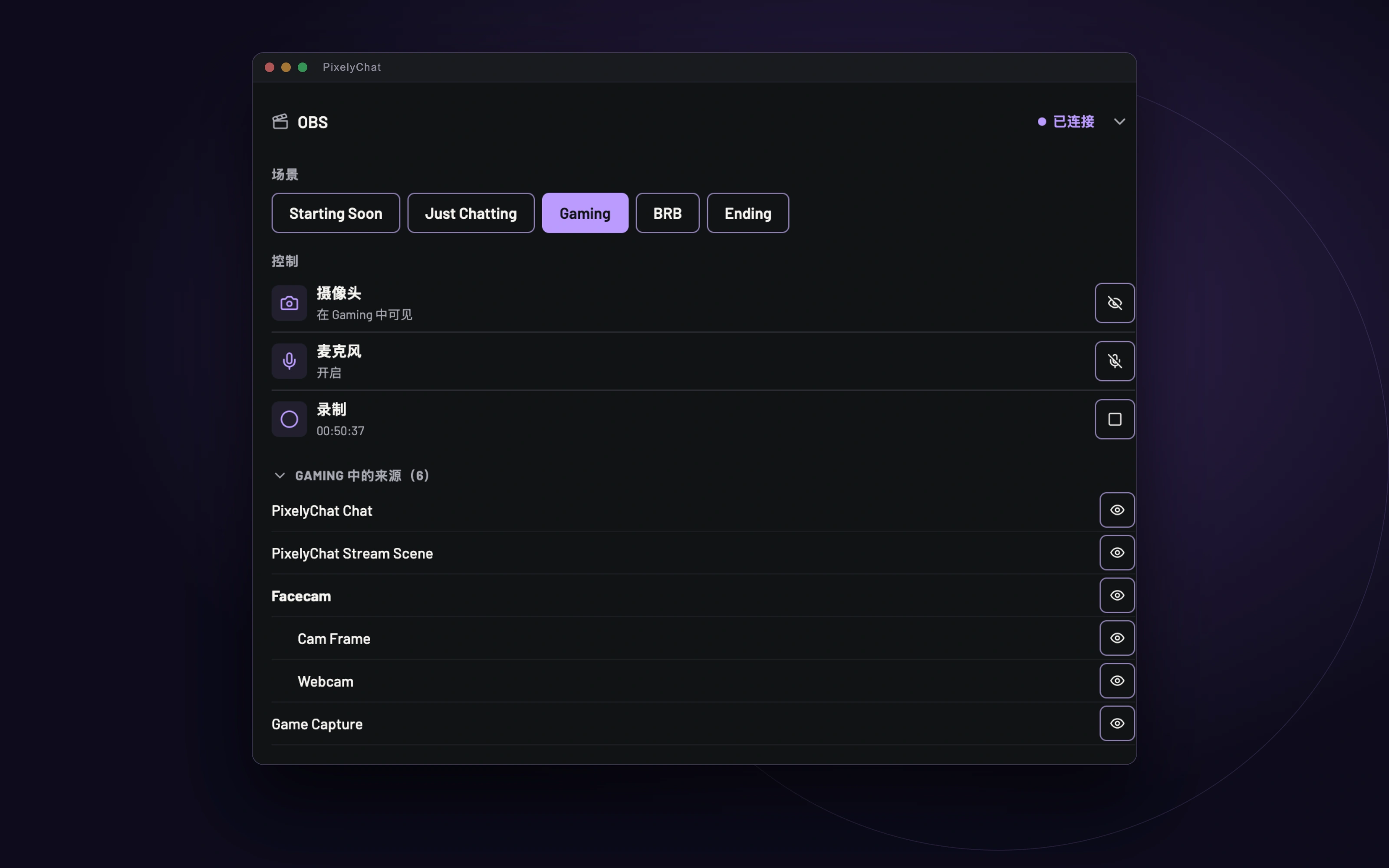
填写其他电脑的地址也能控制场景、摄像头和麦克风。“添加到 OBS”和“修复”需要 OBS 在这台电脑上。
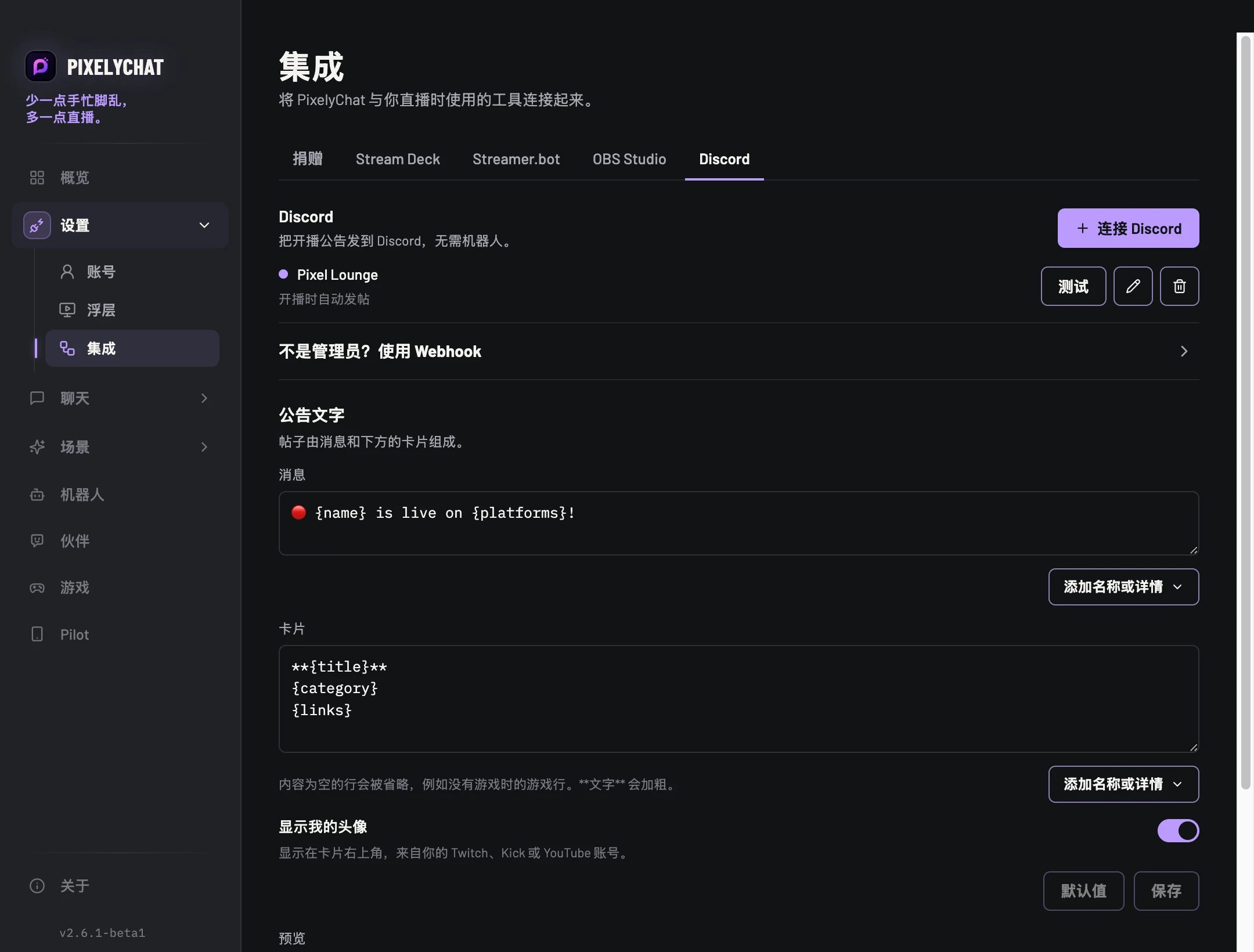
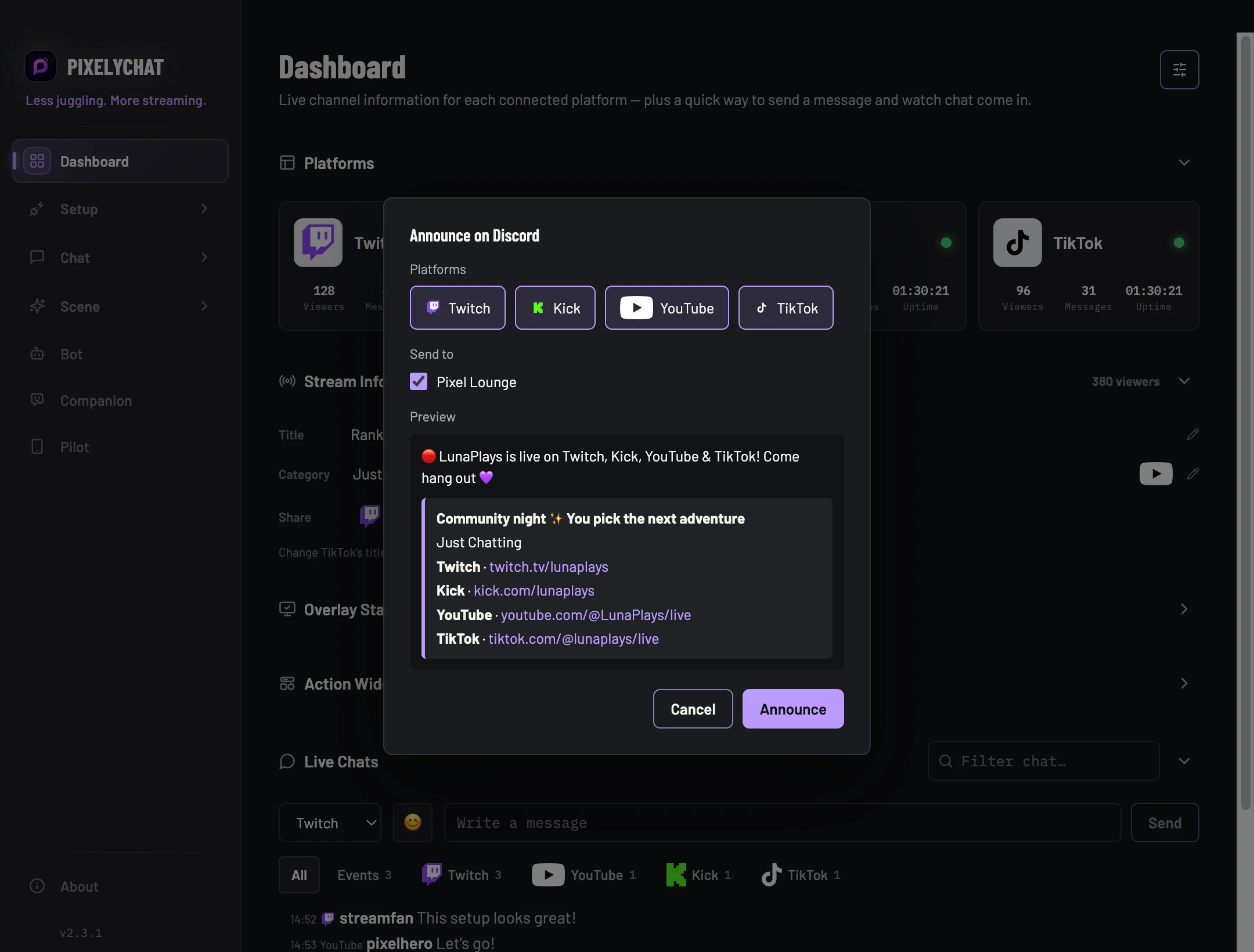
打开“设置 → 集成 → Discord”连接频道。你可以通过 Discord 频道选择器添加 Webhook,也可以粘贴 Webhook URL。选择是否在开播时自动发布,并自定义公告文字和卡片。
直播时,在仪表盘选择“在 Discord 发布公告…”。正在直播的平台和已连接的 Discord 频道会自动选中;检查预览后,即可一次发布所有链接。
想要自动发布?在“集成”中为频道开启自动发布。PixelyChat 会在开播时发布,并在直播结束时更新消息。
手机上的 Pilot“Streams”标签页也有这些分享快捷方式。点击平台图标即可复制或打开直播,点击 Discord 图标则可在手机浏览器中准备多平台直播公告。