 PixelyChat
 はじめに
アカウントを接続
アカウントは、PixelyChatがチャット、配信イベント、プラットフォーム固有の操作へアクセスするためのページです。
操作手順
- アカウントを開き、接続するプラットフォームにログインします。配信に使う正しいチャンネルを許可してください。
- ダッシュボードでチャンネル名と接続状態を確認します。最初の接続を確かめてから、ほかのプラットフォームを追加します。
結果を確認
実際のチャンネルチャットに送信し、ライブチャットに届くか確認します。別アカウントが使われる場合は詳細設定から新規ログインを強制し、期限切れの接続は再接続してください。
設定と詳しい説明
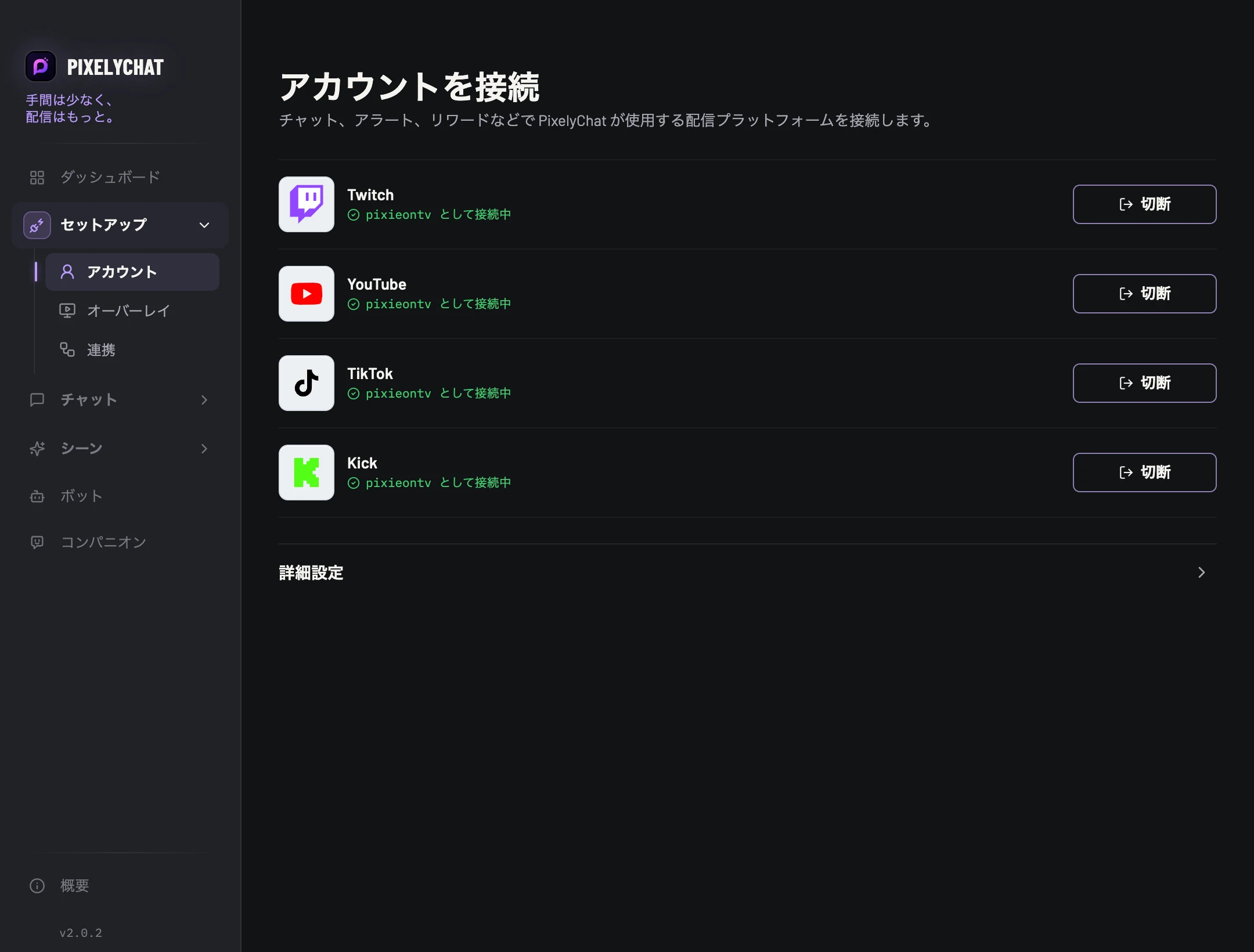
実際に配信するチャンネルだけ接続してください。
各プラットフォームの行からログイン、期限切れセッションの再接続、チャンネルの切断ができます。Twitch、YouTube、Kick、TikTokはすべて統合表示に参加できますが、一部の操作はプラットフォーム固有です。
Twitchチャット、モデレーション、イベント、リワード、配信連携。
YouTube接続したGoogleアカウント経由のライブチャットと対応する配信操作。
Kickチャット、モデレーション、イベント、対応するリワード/連携。
TikTokチャットと対応ライブイベントを受信します。PixelyChatからのチャット送信は現在読み取り専用です。
ログインのトラブルシューティング
ブラウザで誤ったアカウントが繰り返し使われる場合は、 強制再ログイン をアカウント → 詳細設定で使ってください。必要な環境では、独自のEulerStream APIキーもここで追加できます。